Contactos
Contactos
Agrega, mira, borra y personaliza contactos al agregar una foto o un tono de timbre.
INSTRUCCIONES E INFORMACIÓN
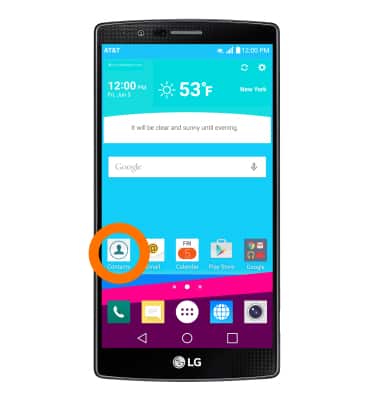
- Para obtener acceso a los contactos, toca el ícono Contacts.
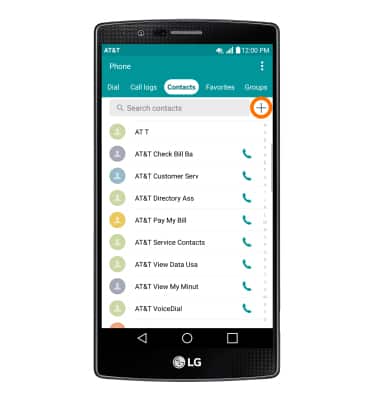
- Para crear un contacto, toca el ícono Plus.
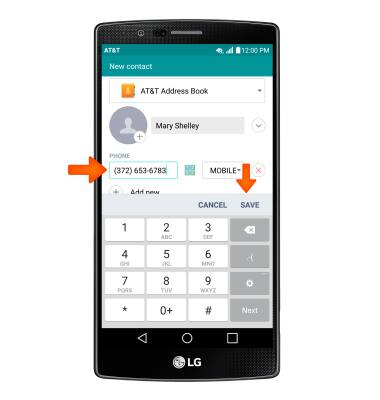
- Ingresa la información de contacto deseada y luego toca AHORRA.
- Para añadir una foto a un contacto, toca el ícono Picture, y toca la opción que desees.
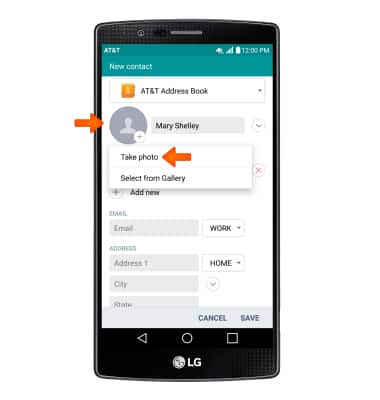
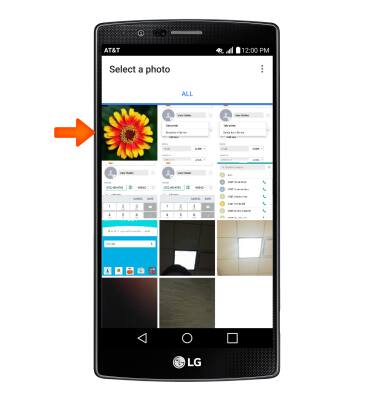
- Si tocas Select from gallery, toca la foto que desees.
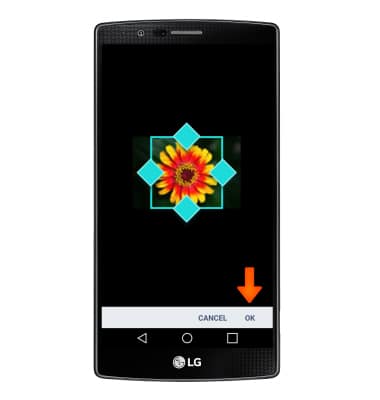
- Recorta la foto como lo desees, luego toca OK.
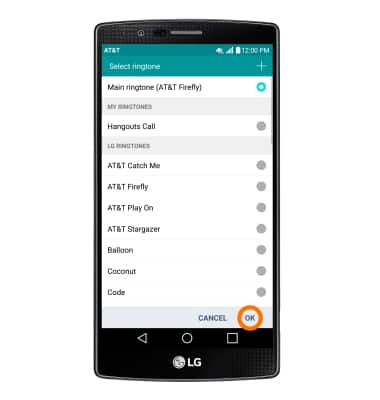
- Para agregar un tono de timbre, toca el campo Ringtone.
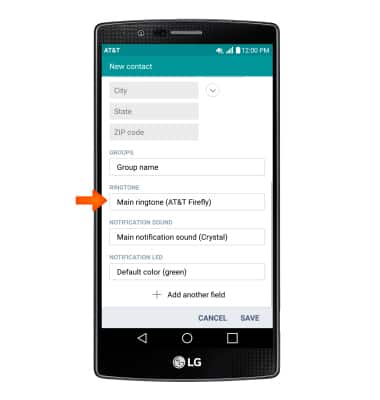
- Toca el tono de timbre que desees y toca OK.
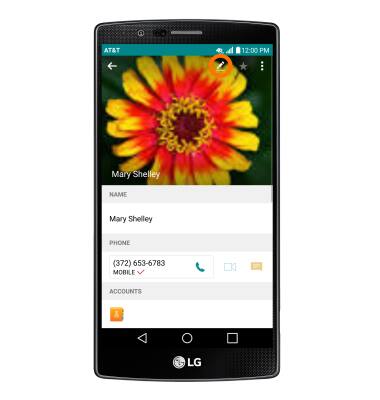
- Para editar un contacto, toca el ícono Edit.
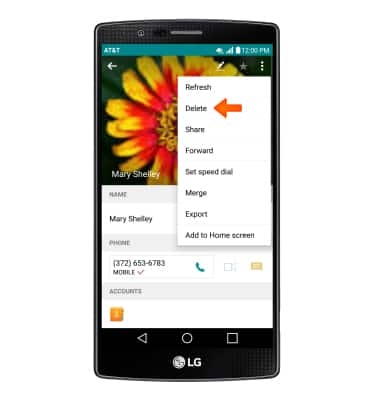
- Para eliminar un contacto, toca el ícono Menu, luego toca Delete.
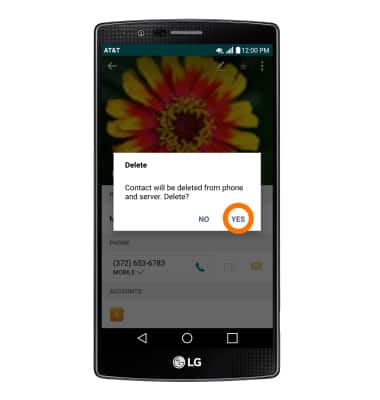
- Toca YES.
- Para hacer una copia de seguridad de los contactos, toca el Ícono Menu. Toca Administrar contactos.
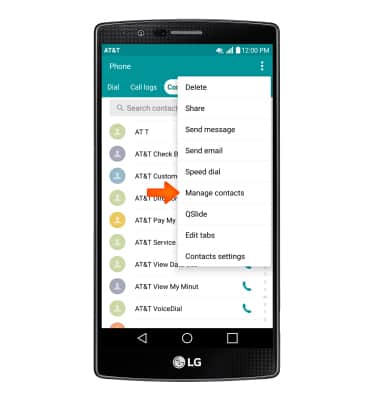
- Toca Back up.
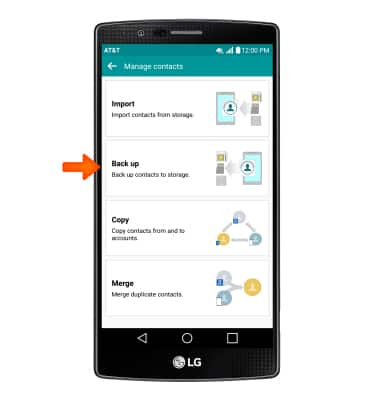
- Toca opción que desees, luego toca OK.
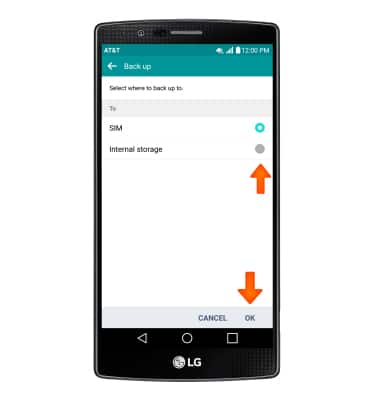
- Toca la opción que desees. Toca EXPORT.
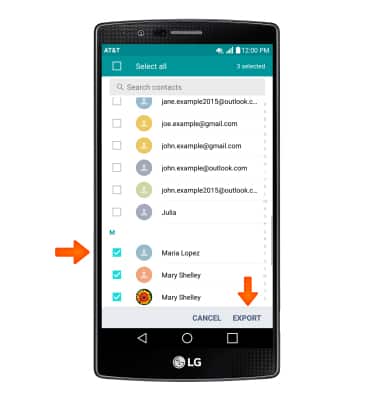
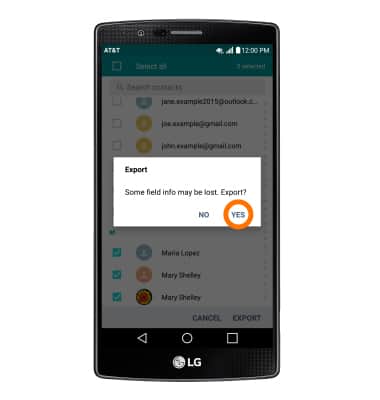
- Toca YES.