Toma una foto o un video
Toma una foto o un video
Toma y edita una foto o un video, usa la cámara frontal y trasera y cambia entras los modos de cámara y video.
INSTRUCCIONES E INFORMACIÓN

- ACCESS CAMERA: En la pantalla de inicio, seleccione el Aplicación de cámara.
Importante: Alternativamente, puedes acceder a la cámara desde la pantalla de bloqueo seleccionando y arrastrando el botón Icono de cámara arriba, o presionando el botón Botón de encendido/bloqueo dos veces. Este dispositivo tienes un 8MP cámara trasera y a 5MP cámara frontal. La grabadora de video is 1080p at 30fps.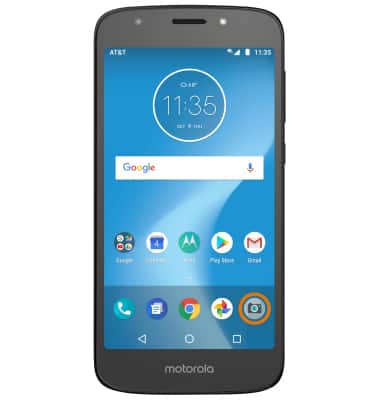
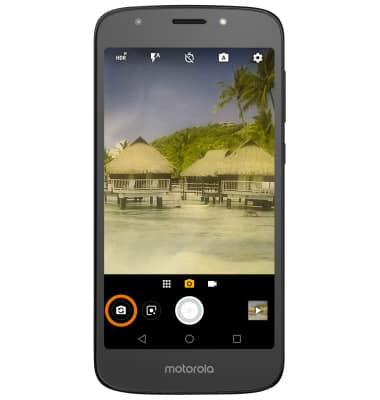
- SWITCH BETWEEN CAMERAS: Para cambiar entras la cámara frontal y la trasera, selecciona el icono Cambiar icono de cámara.
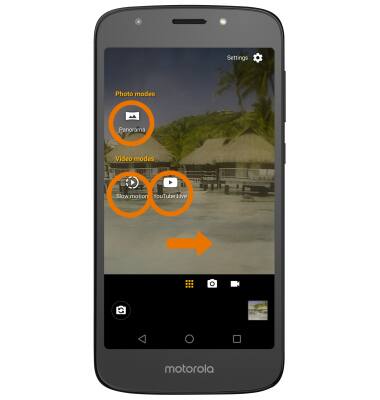
- CHANGE CAMERA MODE: Deslizar righty, a continuación, selecciona el Modo de cámara.
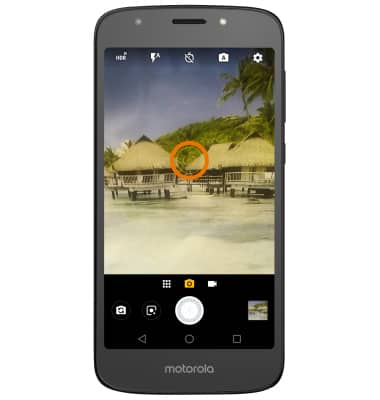
- FOCUS THE CAMERA: Toque el icono deseado área de la foto en los que desea concentrarse. Aparecerá un círculo cuando se seleccione el área.
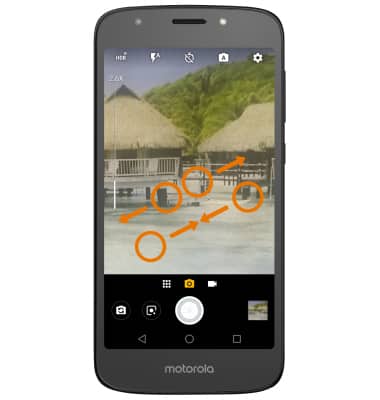
- ACERCAR/ALEJAR: Mover Dos dedos separados hacia el borde de la pantalla para acercar. Mover dos dedos hacia adentro hacia el centro de la pantalla para alejar.
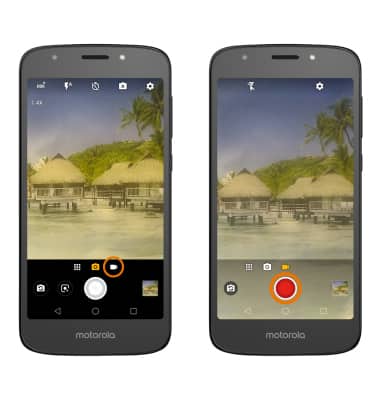
- TAKE A PHOTO: Seleccione el icono Icono de obturador.

- RECORD A VIDEO: Seleccione el icono Icono de grabación de vídeo, y, a continuación, seleccione Icono de grabación.
- REANUDAR/DETENER UNA GRABACIÓN: Para pausar una grabación, seleccione el Icono de pausa. Para reanudar la grabación, seleccione el Icono de currículum. Para detener la grabación, seleccione el Icono de parada. Seleccione el Icono de obturador para tomar una foto mientras graba.
Nota: Los videos se guardan automáticamente cuando finaliza la grabación.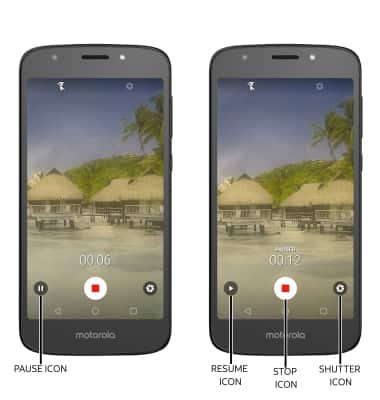
- ACCEDA Y COMPARTA FOTOS Y VIDEOS: En la pantalla Camera, selecciona el icono de galería para acceder a tus fotos y videos. Seleccione el Icono de compartir en la foto o el video deseado , luego sigue las instrucciones para compartir.
Nota: Las fotos y los videos también se pueden ve desde la pantalla de inicio seleccionando el Aplicación Fotos.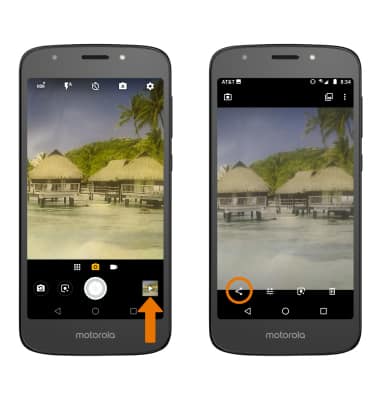
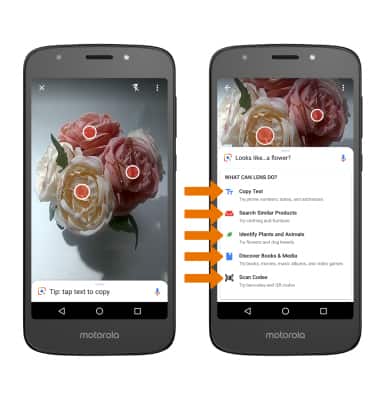
- GOOGLE LENS: Utilice Google Lens para traducir texto, identificar productos, lugares, animales y plantas. Para usar Google Lens, selecciona el icono Icono de Google Lens desde la app Cámara.
Nota: Al acceder por primera vez, aparecerá información sobre Google Lens. Seleccionar Continuar > Comienza ahora > revise las solicitudes de permiso y seleccione ALLOW para continuar. Más información sobre Google Lens here.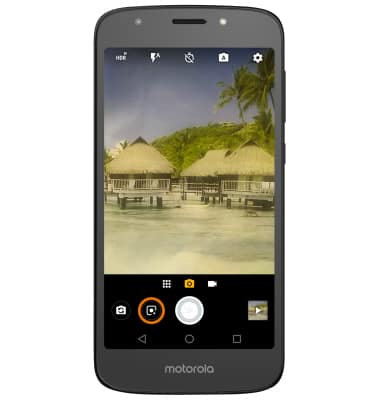
- Sostenga la cámara frente al Objeto o texto y selecciónelo en la pantalla. Una vez que Google Lens haya identificado el objeto o texto, elija el option para continuar.