Monitor
Monitor
Cambia el brillo, el tiempo de esperas de la pantalla, la orientación de la pantalla y accede a Moto Display.
INSTRUCCIONES E INFORMACIÓN
- ADJUST BRIGHTNESS: Deslice hacia abajo desde el Barra de notificaciones con dos dedos, luego seleccione y arrastre el Control deslizante de brillo left or right para ajustar el brillo manualmente.
Nota: Alternativamente, deslice el dedo hacia abajo desde el Barra de notificaciones > seleccione el icono de configuración > desplácese y seleccione Monitor > seleccione Nivel de brillo > seleccione y arrastre el Control deslizante de brillo para ajustar el brillo de la pantalla manualmente. Seleccione el Brillo adaptativo switch para ajustar el brillo de la pantalla automáticamente.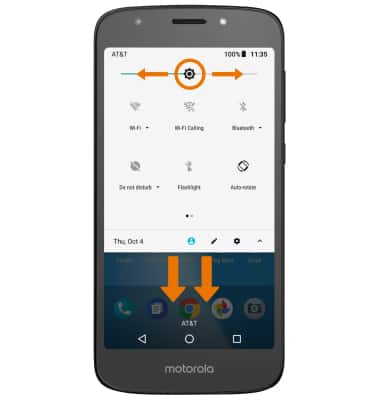
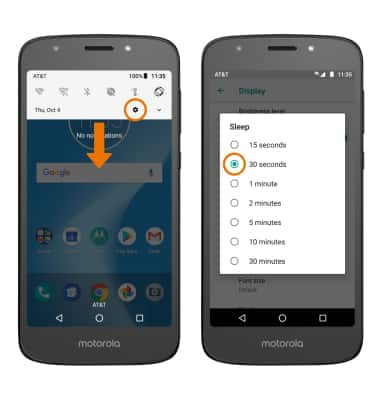
- ADJUST SCREEN TIMEOUT: Desliza el dedo hacia abajo desde el icono Barra de notificacionesy, a continuación, seleccione el icono SIcono de ajustes > Monitor > Avanzado > Sueño > deseado option.
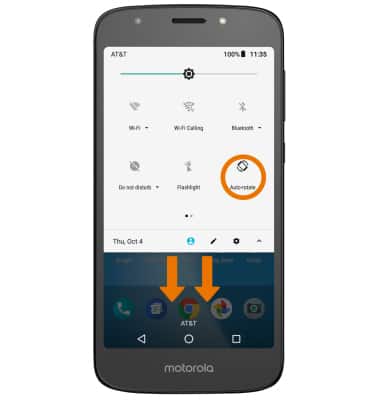
- BLOQUEAR/DESBLOQUEAR ROTACIÓN DE PANTALLA: Deslice hacia abajo desde el Barra de notificaciones con dos dedos, luego seleccione el Icono de rotación automática.
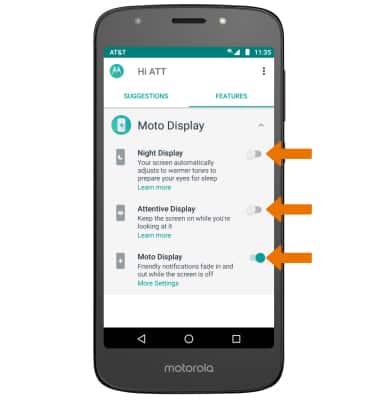
- ACCESS MOTO DISPLAY: En la pantalla de inicio, seleccione el Aplicación Moto. Seleccione el Pestaña CARACTERÍSTICAS, y luego seleccione Pantalla Moto.
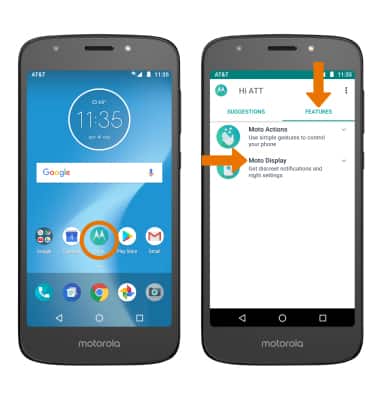
- Seleccione el deseado switch.