Proyección de pantalla
Proyección de pantalla
Proyecta fotos, videos y contenido multimedia en tu dispositivo a otro dispositivo (TV, tablet, computadora, etc.).
INSTRUCCIONES E INFORMACIÓN
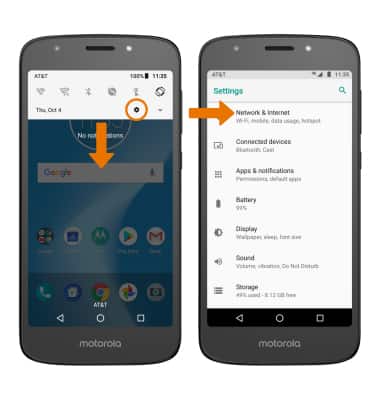
- Para proyectar su pantalla a otro dispositivo, ambos dispositivos deben estar conectados a la misma red Wi-Fi. Desliza hacia abajo desde el Barra de notificacionesy, a continuación, seleccione el Icono de configuración. Seleccionar Red e Internet.
- Seleccione el Conmutador Wi-Fi para activar Wi-Fi y, a continuación, seleccione Portal Wi-Fi. Seleccione el deseadoRed Wi-Fi.
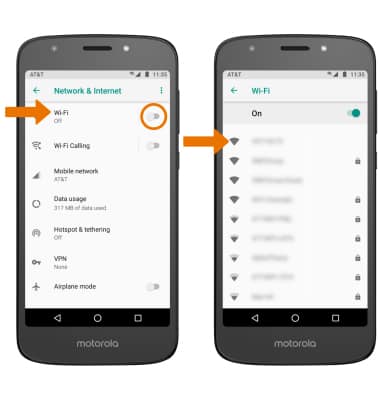
- Si es necesario, ingrese el Contraseña y, a continuación, seleccione CONNECT.

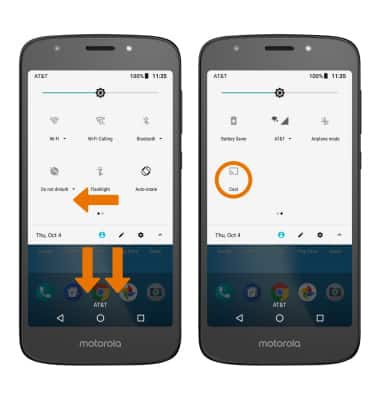
- ACTIVATE SCREEN PROJECTING: Deslice hacia abajo desde el Barra de notificaciones con dos dedos, luego deslice left para acceder a la segunda página de Configuración rápida expandida. Seleccione el Icono de transmisión.
- Seleccione el deseado device.
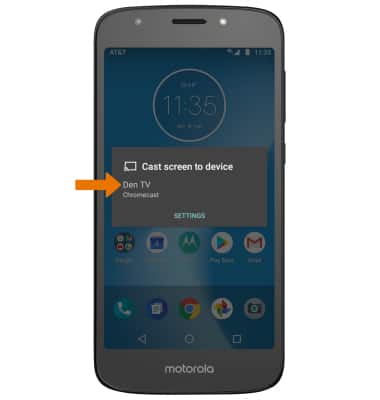
- Al transmitir su pantalla, el Icono de transmisión se mostrará en el Barra de notificaciones.
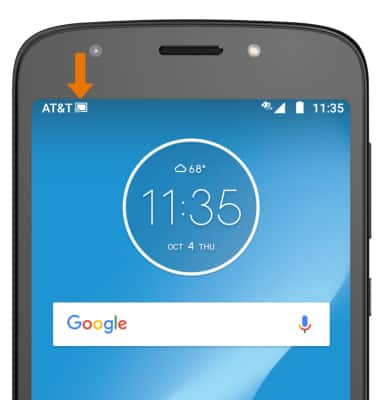
- TURN OFF SCREEN PROJECTING: Desliza el dedo hacia abajo desde el icono Barra de notificacionesy, a continuación, seleccione DISCONNECT en el Notificación de pantalla de transmisión.
Nota: Como alternativa, puedes desactivar la proyección de pantalla a través de Ajustes. Desliza el dedo hacia abajo desde el Barra de notificaciones > seleccione el Icono de configuración > Dispositivos conectados > Cast > desired Dispositivo conectado > DISCONNECT.