Conoce y personaliza la pantalla de inicio
Conoce y personaliza la pantalla de inicio
Realiza cambios a fondos de pantalla, paneles de la pantalla principal y carpetas.
INSTRUCCIONES E INFORMACIÓN
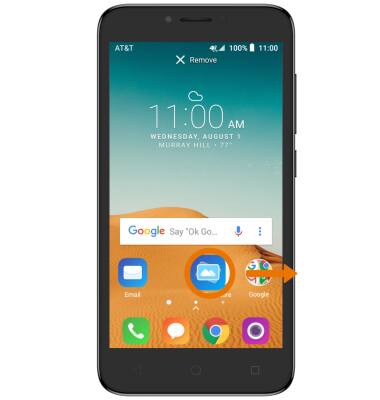
- CONFIGURAR EL FONDO DE PANTALLA: mantén oprimido cualquier vacío en la pantalla principal, luego selecciona WALLPAPERS.
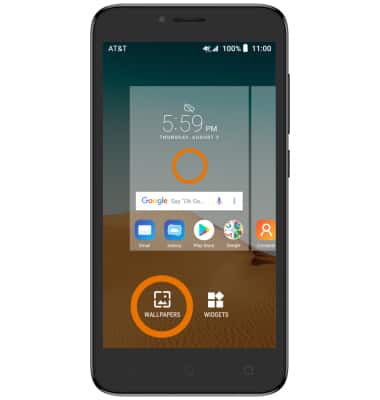
- Deslízate hacia la izquierda o hacia la derecha en la parte inferior de la pantalla para ir hasta el fondo de pantalla que desees, luego selecciona el fondo de pantalla que desees > selecciona Set wallpaper > opción deseada (pantalla principal, bloqueo de pantalla o la pantalla principal y pantalla de bloqueo).
Importante: También puedes seleccionar My photos para usar tus fotos como fondo de pantalla.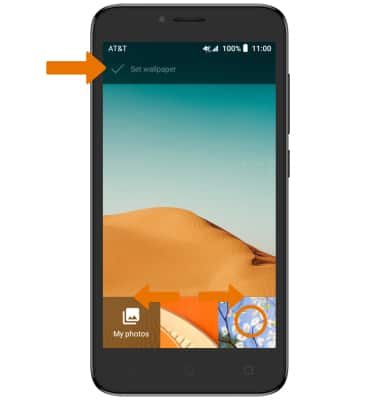
- AGREGA UN PANEL EN LA PANTALLA PRINCIPAL: mantén oprimida y arrastra una aplicación hacia la derecha hasta un panel vacío, luego suéltalo.
Importante: para eliminar un panel de la pantalla principal, selecciona, mantén oprimidas y arrastra todas las aplicaciones y miniaplicaciones a otro panel o elimínalas/desactívalas.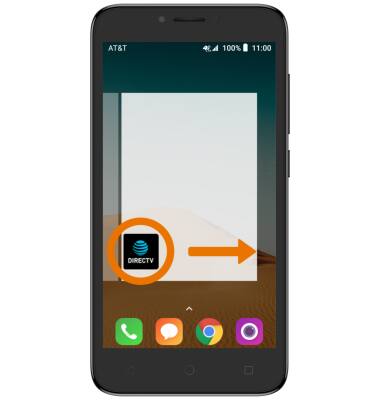
- CONFIGURA EL PANEL PREDETERMINADO DE LA PANTALLA PRINCIPAL: mantén oprimido cualquier espacio vacío de la pantalla principal, luego selecciona, mantén oprimido y arrastra el panel de la pantalla principal deseado hacia la izquierda. El panel que está en el extremo más izquierdo es la pantalla principal predeterminada.
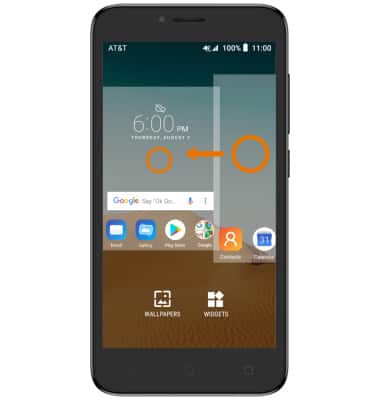
- AÑADE UNA APLICACIÓN A LA PANTALLA PRINCIPAL: en la pantalla principal, deslízate hacia arriba para obtener acceso a la bandeja de Apps y selecciona, mantén oprimida y arrastra la aplicación deseada a la ubicación que desees en la pantalla principal.
Importante: para agregar una miniaplicación a la pantalla principal, mantén oprimida un área vacía de la pantalla principal, luego selecciona WIDGETS. Para eliminar una aplicación o miniaplicación, consulta el tutorial Eliminar una aplicación.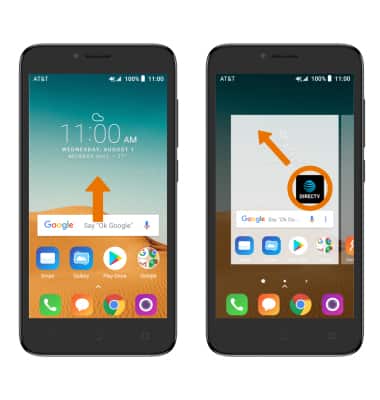
- AÑADIR/ELIMINAR A LA PANTALLA PRINCIPAL: selecciona y arrastra la aplicación deseada sobre otra aplicación que quieras para crear una carpeta.
Importante: para eliminar un carpeta selecciona y arrastra todas las aplicaciones fuera de la carpeta y se eliminarán automáticamente.