Enviar y recibir mensajes
Enviar y recibir mensajes
Crea y responde mensajes de texto (SMS) o mensajes con imágenes (MMS), añade, guarda, mira adjuntos recibidos y más.
INSTRUCCIONES E INFORMACIÓN
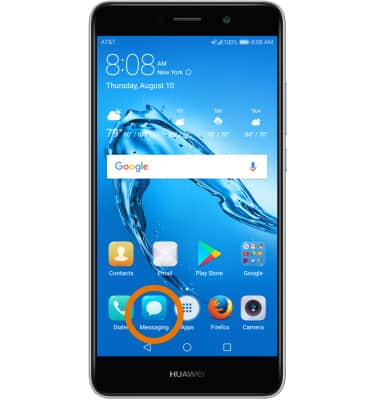
- TENER ACCESO A MENSAJES: en la pantalla principal, selecciona la aplicación Messaging.
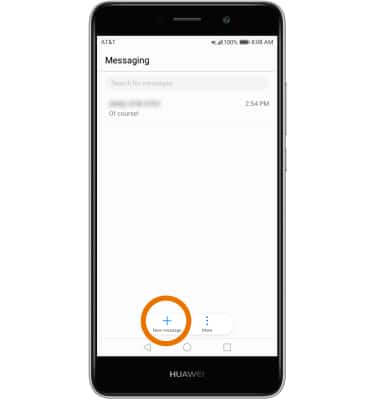
- REDACTAR UN MENSAJE: en la pantalla Messaging, selecciona New message.
- Selecciona el campo To, luego ingresa el contacto deseado. Selecciona el campo Type message, luego escribe el mensaje que deseas.
Importante: Para agregar más destinatarios y crear un mensaje grupal, ingresa o selecciona Additional contacts, luego selecciona el campo Enter message. Para eliminar destinatarios, selecciona la tecla Backspace para borrar los contactos que deseas.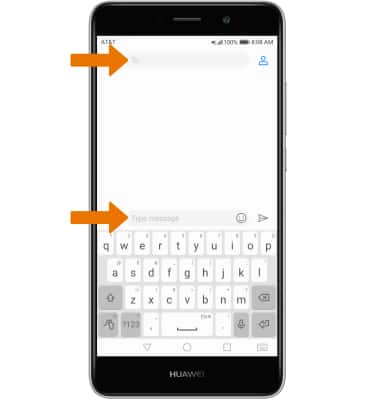
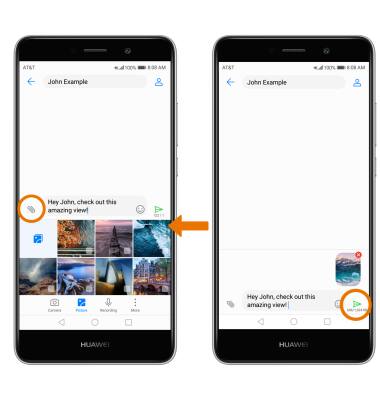
- AGREGAR UN ARCHIVO ADJUNTO: selecciona el ícono Attach, luego selecciona el lugar del archivo deseado > selecciona el archivo que quieres adjuntar > selecciona el ícono Send.
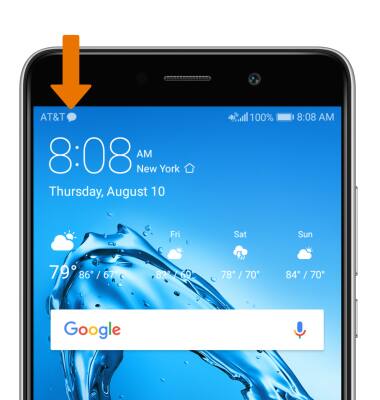
- Cuando se recibe un nuevo mensaje, aparecerá el ícono New message en la barra de notificaciones.
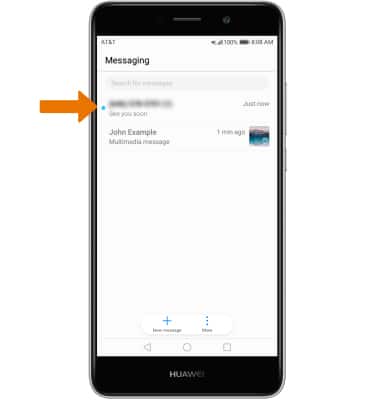
- LEER UN MENSAJE: en la pantalla Messaging, selecciona la secuencia de mensajes que desees.
- GUARDAR UN ARCHIVO ADJUNTO: selecciona el archivo adjunto que desees, luego selecciona Save.
Importante: Para ver el archivo adjunto guardado, desde la bandeja de aplicaciones, selecciona la aplicación Photos, luego selecciona Downloads.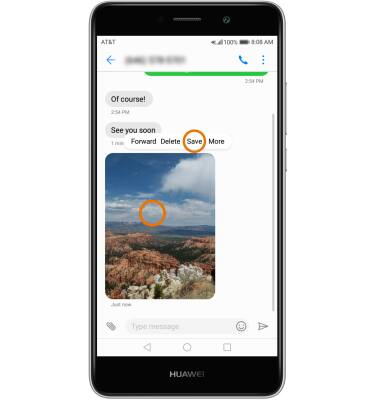
- REENVIAR UN MENSAJE: mantén oprimido el mensaje que desees y luego selecciona Forward.
Importante: para completar esta acción, ingresa el contacto que desees y luego selecciona Send.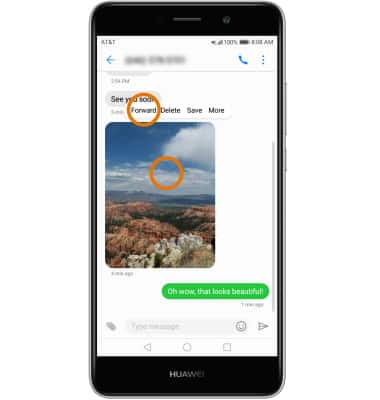
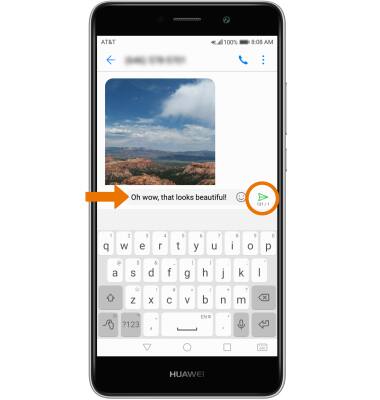
- RESPONDE UN MENSAJE: ingresa la respuesta deseada en la secuencia de mensajes deseado, luego selecciona el ícono Send.
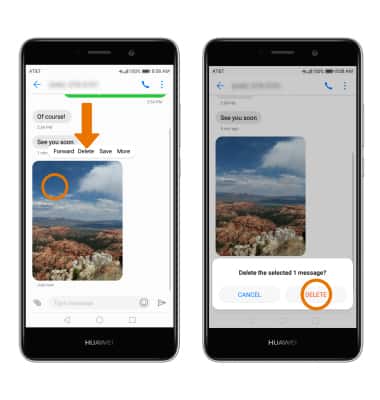
- ELIMINAR UN MENSAJE: selecciona y mantén oprimido el mensaje deseado, luego selecciona Delete. Selecciona DELETE para confirmar.
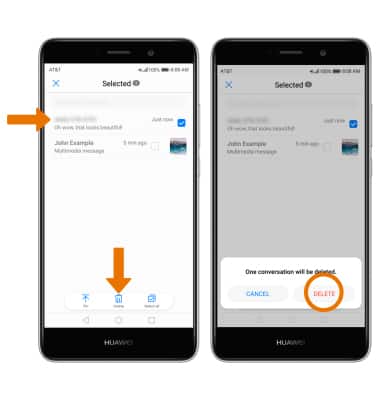
- ELIMINAR UNA SECUENCIA DE MENSAJES: mantén oprimida la secuencia de mensajes que desees, luego selecciona Delete. Selecciona DELETE nuevamente para confirmar.