Multi Window
Multi Window
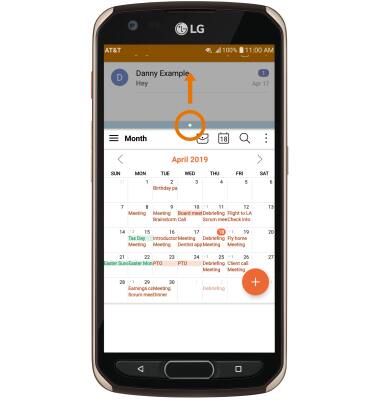
Usa Multi Window para tener dos aplicaciones abiertas al mismo tiempo.
INSTRUCCIONES E INFORMACIÓN
1. TENER ACCESO A MULTI WINDOW: oprime el botón Recent Apps.
Importante: Si es la primera vez que usas Multi Window, revisa la indicación Use Multi window, luego selecciona NEXT.

2. Selecciona el ícono Multi Window en la aplicación que desees.
Importante: Solo las aplicaciones compatibles tendrán el ícono Multi window.
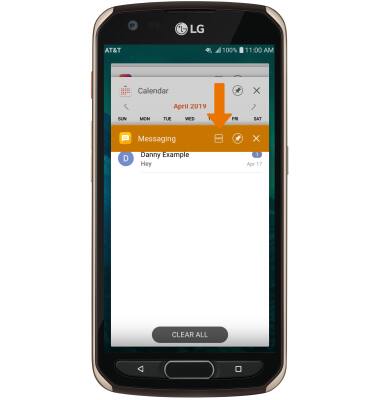
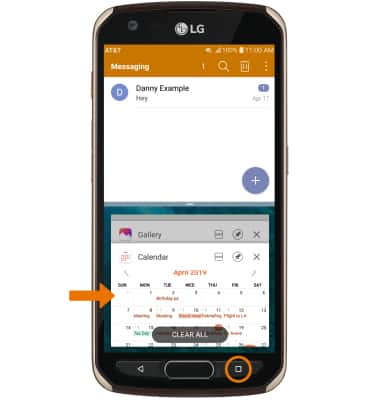
3. Selecciona la aplicación que quieres para mostrar en la ventana inferior. Oprime el botón Recent apps otra vez para cambiar la aplicación inferior.
Importante: Para esta demostración, se usaron las aplicaciones Messaging y Calendar.
Importante: Para esta demostración, se usaron las aplicaciones Messaging y Calendar.
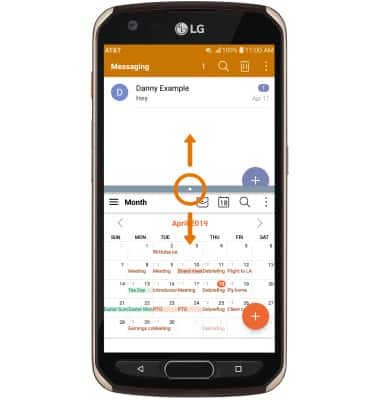
4. AJUSTAR EL TAMAÑO DE PANTALLA: selecciona y arrastra el ícono Divider hacia arriba y abajo según lo desees, luego suéltalo.
5. CERRAR VENTANA INFERIOR: selecciona el ícono Divider, luego el ícono X.
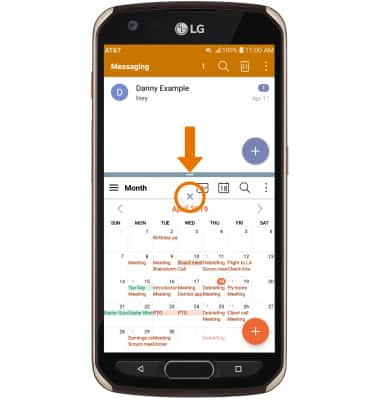
6. AMPLIAR UNA VENTANA: selecciona y arrastra el ícono divisor hasta la parte inferior o superior de la pantalla.