Nova Launcher
Nova Launcher
Personaliza las funciones de tu pantalla principal.
INSTRUCCIONES E INFORMACIÓN
- ACCEDE A LAS CONFIGURACIONES DE NOVA: desde la pantalla principal, desliza hacia arriba desde la parte inferior de la pantalla para acceder a la bandeja de aplicaciones, luego selecciona la aplicación Nova Settings.
Importante: de manera alternativa, selecciona y mantén oprimido un espacio vacío en la pantalla principal, luego selecciona Settings.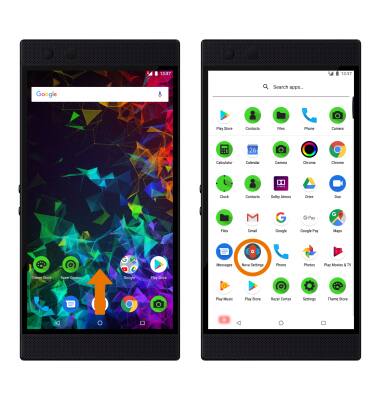
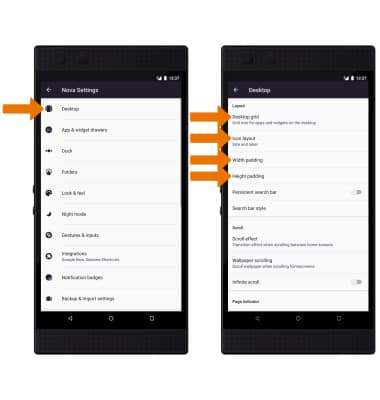
- PERSONALIZA LA PANTALLA PRINCIPAL: desde la pantalla de configuraciones de Nova, selecciona Desktop. Ajusta las configuraciones, como grilla, relleno y diseño de íconos según desees.
- DESPLAZAMIENTO INFINITO: desde la pantalla de configuraciones de escritorio, selecciona el botón Infinite scroll.
Importante: el desplazamiento infinito te permite el deslizamiento continuo entre las pantallas principales, de manera tal que al deslizar hacia la izquierda en la última pantalla principal de la derecha te regresará a la pantalla principal que está más a la izquierda.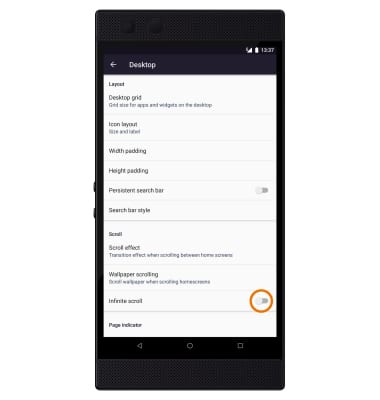
- EFECTOS DE DESPLAZAMIENTO: desde la pantalla de configuraciones de escritorio, selecciona Scroll effect. Selecciona la opción que desees, luego selecciona DONE.
Importante: los efectos de desplazamiento son los efectos de transición que se ven mientras te desplazas por las pantallas principales.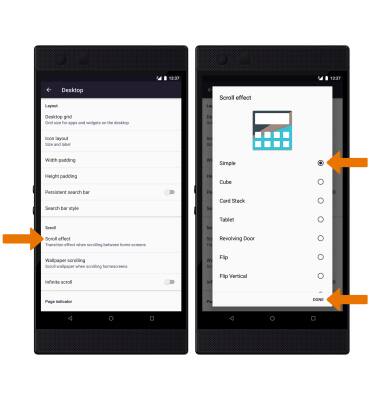
- BASE DESPLEGABLE: desde la pantalla de configuraciones de Nova, selecciona Dock > Dock pages > selecciona la opción que desees > DONE.
Importante: la base es un lugar para guardar aplicaciones en la parte inferior de las pantallas principales.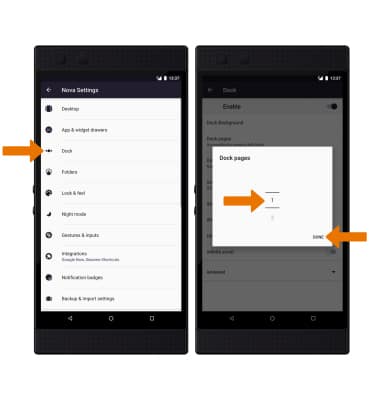
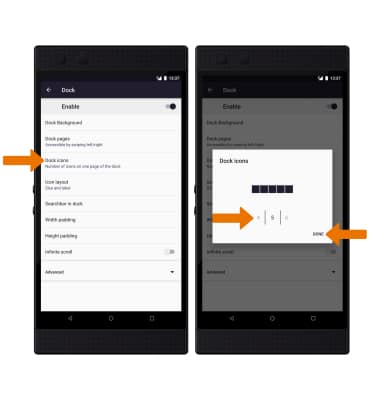
- Selecciona Dock icons, luego desplázate a la opción que desees. Selecciona DONE.
- HAZ UNA COPIA DE RESPALDO DE TUS CONFIGURACIONES DE NOVA LAUNCHER: desde la pantalla de configuraciones de Nova, selecciona Backup & import settings. Selecciona Backup.
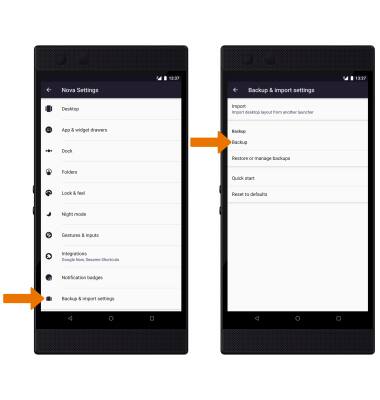
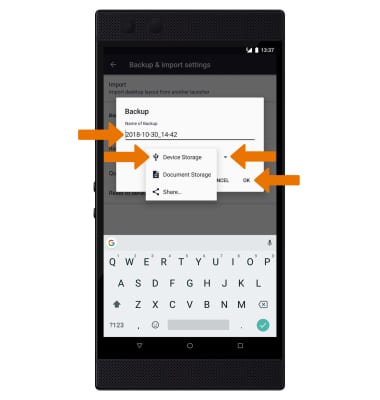
- Ingresa el nombre que desees para tu archivo de respaldo. Selecciona el ícono desplegable y selecciona la ubicación de almacenamiento que desees. Cuando finalices, selecciona OK.