Toma una foto o un video
Toma una foto o un video
Toma y edita una foto o un video, usa la cámara frontal y trasera y cambia entras los modos de cámara y video.
INSTRUCCIONES E INFORMACIÓN
- CÁMARA DE ACCESO: En la pantalla de inicio, selecciona el icono Aplicación de cámara.
Nota: También puedes acceder a la aplicación de la cámara arrastrando el botón Icono de cámara desde la pantalla de bloqueo. Este dispositivo tienes una cámara trasera de 12mp y una cámara frontal de 8mp. La grabadora de video puedes grabar imágenes 4k de hasta 30 cuadros por segundo.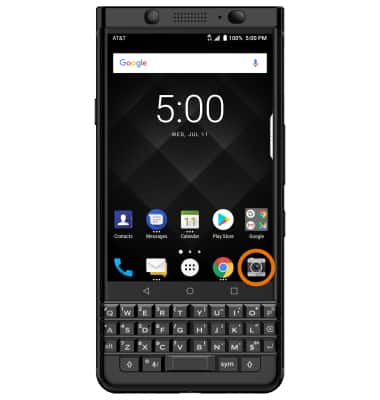
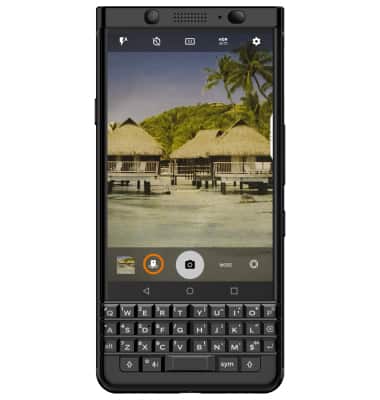
- CAMBIAR ENTRE LOS MODOS DE CÁMARA FRONTAL/TRASERA: Seleccione el icono Cambiar icono de cámara.
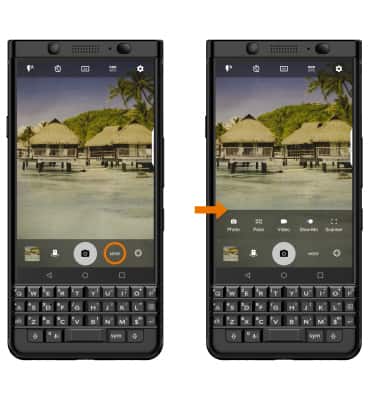
- ACCEDA A MODOS DE CÁMARA ADICIONALES: Seleccione MODEy, a continuación, selecciona el MODE.
- TOMA UNA FOTO: Seleccione el icono Icono de captura. Para enfocar, seleccione el icono image dónde te gustaría enfocarte.
Nota: Alternativamente, los botones de volumen funcionan como botones del obturador de la cámara.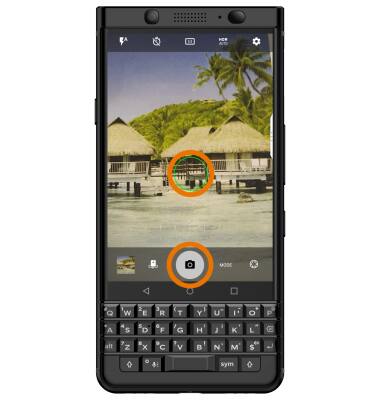
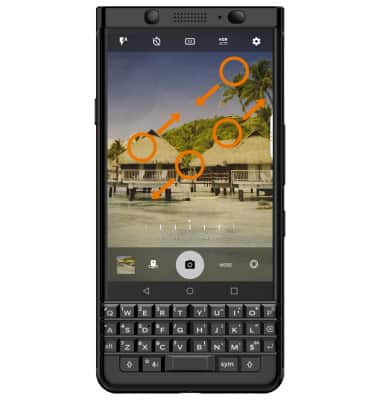
- ACERCAR/ALEJAR: Arrastra dos dedos desde el botón en el centro de la pantalla hacia el bordes exteriores de la pantalla para acercar. Pellizque dos dedos del Bordes exteriores de la pantalla al en el centro de la pantalla para alejar.
- CAMBIAR A CÁMARA DE VIDEO: Seleccione MODEy, a continuación, seleccione Vídeo. GRABAR VIDEO: Seleccione el icono Icono de grabación.
Nota: Alternativamente, los botones de volumen funcionan como un Comienzo o bien Botón Detener grabación.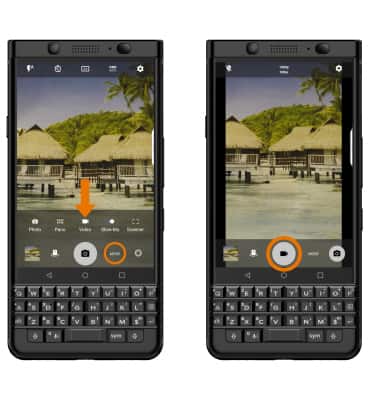
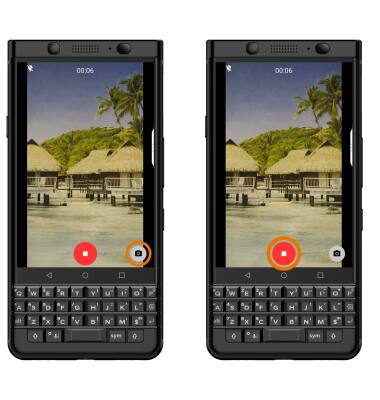
TAKE A PICTURE WHILE RECORDING: Seleccione el Icono de captura. STOP RECORDING: Seleccione el icono Icono de parada.
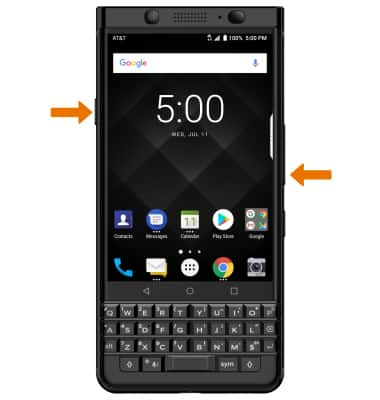
- TOMA UNA CAPTURA DE PANTALLA: Mantenga presionado el botón Botón para bajar el volumen y Botón de encendido/bloqueo simultáneamente.
Nota: Para acceder a las capturas de pantalla, seleccione el icono Icono de la bandeja de aplicaciones > Aplicación Fotos > Capturas de pantalla.