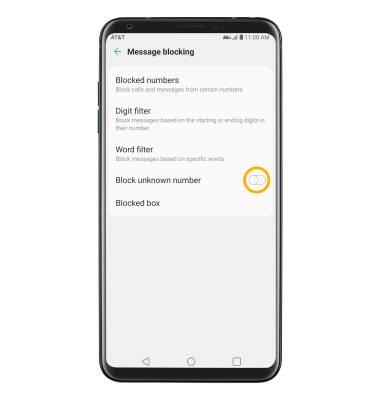
Bloquear o desbloquear mensajes
En este tutorial, aprenderás a hacer lo siguiente:
• Bloquear y desbloquear números
• Ver los mensajes bloqueados
• Bloquear números desconocidos
Bloquear y desbloquear números
1. En la pantalla principal, selecciona la  aplicación Messages.
2. Selecciona el hilo de mensajes que deseas bloquear. Selecciona  ícono Menu, luego selecciona Block number.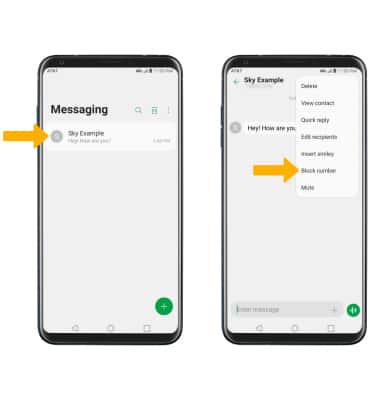
3. Para borrar todos los mensajes del remitente, asegúrate de que esté seleccionada la opción Delete all messages from this number circle. Selecciona Block para confirmar.
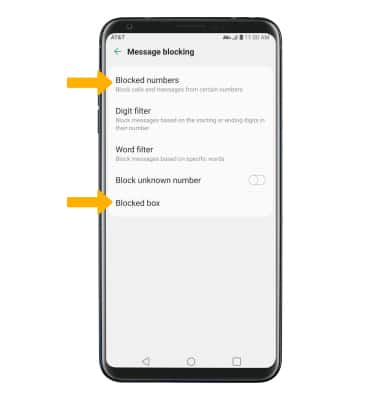
Importante: Para bloquear un número a través de Settings, en la pantalla Messaging selecciona el ícono Menu > Settings > Message blocking > Blocked numbers >  ícono Add > selecciona la opción que desees y luego sigue las indicaciones para bloquear el número que quieras.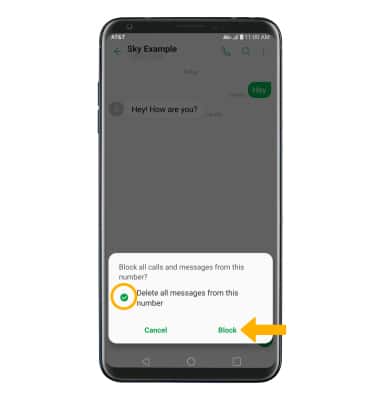
4. Para desbloquear mensajes, desde la pantalla Messaging, selecciona el ícono Menu luego selecciona Settings > Message blocking > Blocked numbers.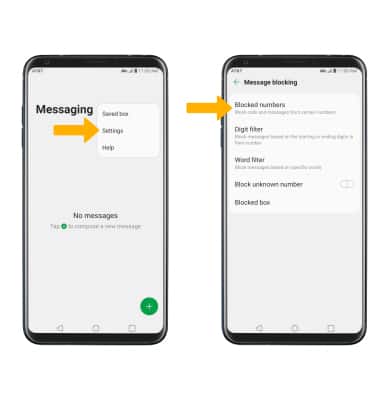
5. Selecciona el  ícono Delete. Selecciona el/los número(s) que desees, luego selecciona Remove.
Importante: Se te pedirá que selecciones Remove nuevamente para confirmar.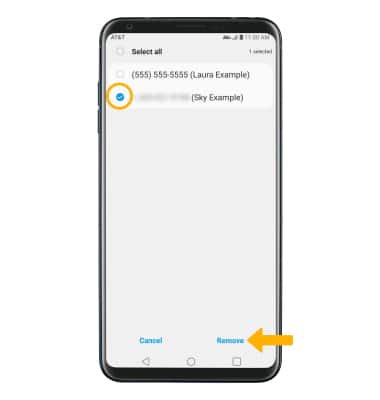
Ver los mensajes bloqueados
Bloquear números desconocidos
Desde la pantalla de bloqueo de mensajes, selecciona el botón Block unknown number.