Pantalla dividida
Pantalla dividida
Obtén información sobre cómo usar Multi Window, que te permites tener dos apps abiertas al mismo tiempo.
En este tutorial, aprenderá a:
• Ventana múltiple de acceso
• Ajustar el tamaño de la ventana
• Cerrar una ventana
• Usar imagen en imagen
Acceder a la ventana múltiple
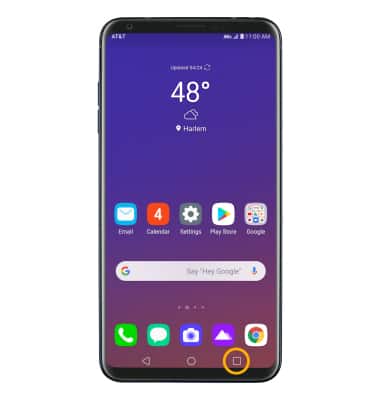
1. Para ve aplicaciones recientes, seleccione el Clave de aplicaciones recientes.
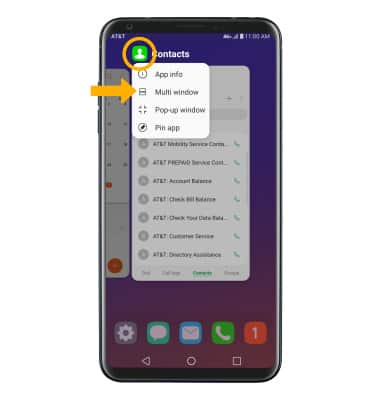
2. Seleccione el app icony, a continuación, seleccione Ventana múltiple.
Nota: Solo las aplicaciones compatibles tendrán Multi ventana listed como una opción. Si es la primera vez que usa Multi Window, revise el Ventana múltiple prompty, a continuación, seleccione NEXT > DONE.
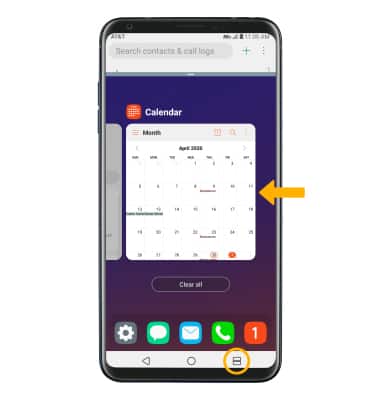
3. Seleccione el app para mostrar en la ventana inferior. Seleccione el Clave de aplicaciones recientes para cambiar la aplicación inferior.
Nota: Para esta demostración, se utilizaron las aplicaciones Contactos y Calendario.
Nota: Para esta demostración, se utilizaron las aplicaciones Contactos y Calendario.
Ajustar el tamaño de la ventana
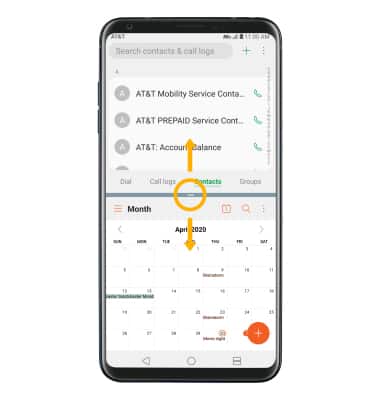
Seleccione y arrastre el icono Icono divisor hacia arriba y hacia abajo según lo desee, luego suéltelo.
Cerrar una ventana
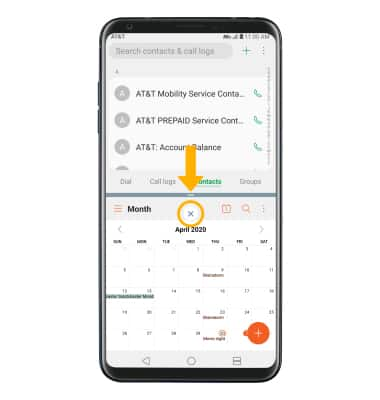
Seleccione el icono Icono divisor, y seleccione el Icono X.
Nota: Al seleccionar el ícono X, se cerrará la ventana inferior. Alternativamente, para expandir una ventana y cerrar la segunda ventana, seleccione y arrastre el botón Icono divisor a la parte inferior o superior de la pantalla.
Nota: Al seleccionar el ícono X, se cerrará la ventana inferior. Alternativamente, para expandir una ventana y cerrar la segunda ventana, seleccione y arrastre el botón Icono divisor a la parte inferior o superior de la pantalla.
Usar imagen en imagen
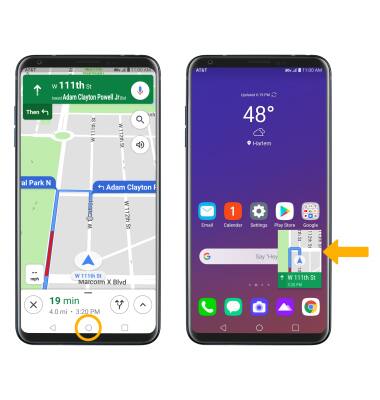
Mientras usa aplicaciones como Google Maps, Duo, YouTube o Chrome en pantalla completa, seleccione el icono Tecla de inicio. La aplicación se mostrará como un Ventana de imagen en imagen en la esquina de la pantalla.
Nota: Puede seleccionar y arrastrar el botón window según se desee. Picture-in-picture está habilitado de forma predeterminada en aplicaciones seleccionadas. Para ve qué apps pueden usar Picture-in-picture, desliza el dedo hacia abajo desde el menú Barra de notificaciones > seleccione el Icono de configuración > desplácese y seleccione Aplicaciones y notificaciones > seleccione Acceso especial > Imagen en imagen > se mostrarán las aplicaciones que pueden usar Picture-in-picture.
Nota: Puede seleccionar y arrastrar el botón window según se desee. Picture-in-picture está habilitado de forma predeterminada en aplicaciones seleccionadas. Para ve qué apps pueden usar Picture-in-picture, desliza el dedo hacia abajo desde el menú Barra de notificaciones > seleccione el
Icono de configuración > desplácese y seleccione Aplicaciones y notificaciones > seleccione Acceso especial > Imagen en imagen > se mostrarán las aplicaciones que pueden usar Picture-in-picture.