Calendario
Calendario
Obtener acceso al calendario y administrar eventos.
INSTRUCCIONES E INFORMACIÓN
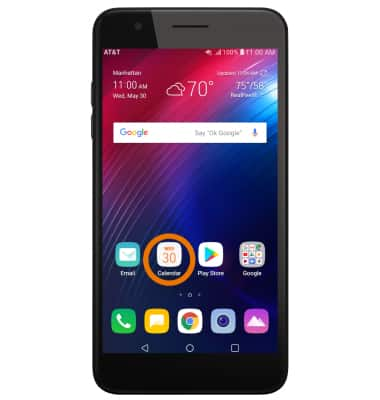
- TENER ACCESO A LA APLICACIÓN CALENDAR: desde la pantalla principal, selecciona la aplicación Calendar.
- CAMBIAR EL MODO DE VISUALIZACIÓN: desde la pantalla Calendar, selecciona el ícono Menu, luego selecciona la opción que desees.
Importante: Para esta demostración, se eligió Month.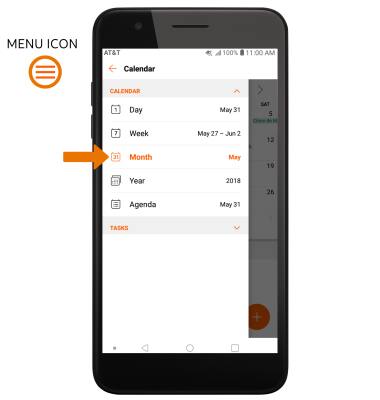
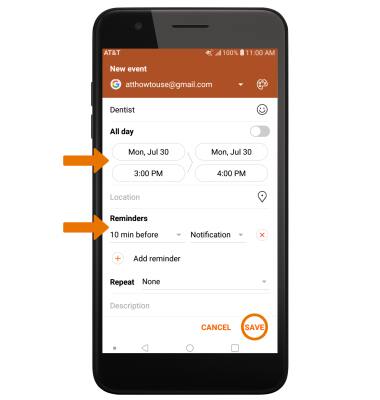
- CREA UN EVENTO: Desde la pantalla Calendar, selecciona Add icon.
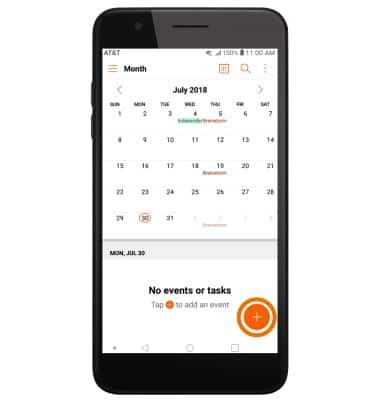
- Edita la información que desees y selecciona SAVE.
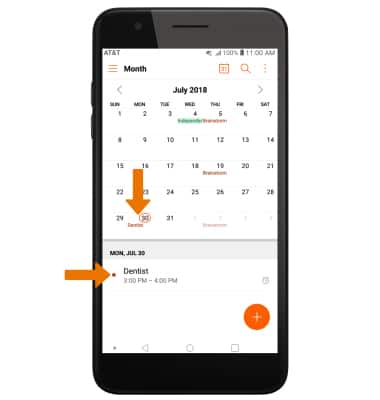
- VER INFORMACIÓN DEL EVENTO: desde la pantalla Calendar, selecciona la fecha que desees, luego selecciona el evento que desees.
- EDITA UN EVENTO: Desde la pantalla del evento que desees, selecciona el ícono Edit. Edita la información que desees, luego selecciona SAVE.
Importante: Solo se permitirá editar eventos que tú hayas creado.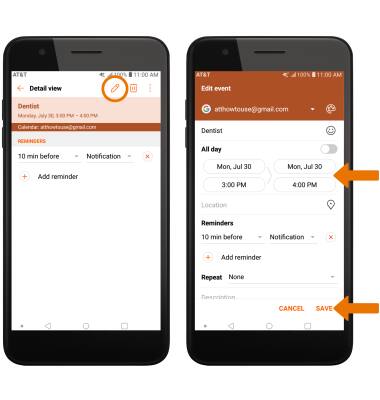
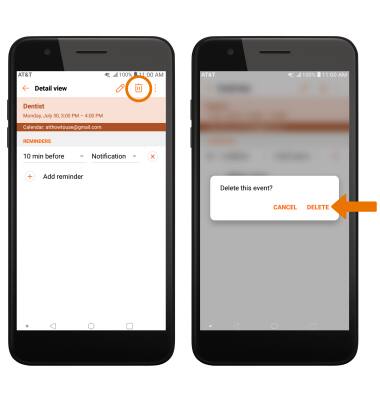
- ELIMINA UN EVENTO: Desde la pantalla el evento que desees, selecciona el ícono Delete. Se te solicitará seleccionar DELETE para confirmar.
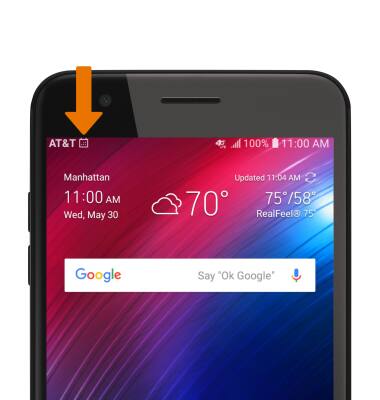
- Cuando se registre un evento próximo, aparecerá el ícono Calendar en la barra de notificaciones.