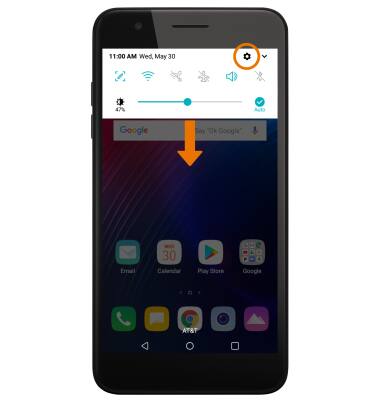
- CONSULTA LA VERSIÓN DE SOFTWARE: Desliza tu dedo desde la la barra de notificaciones, luego selecciona la ícono Settings.
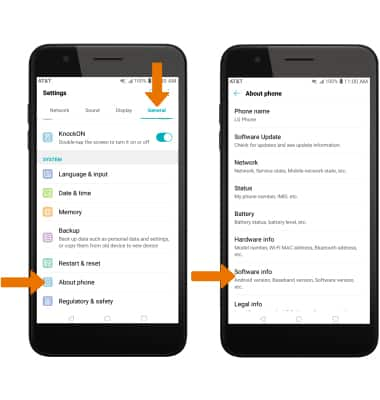
- Selecciona la pestaña General, luego selecciona About phone. Selecciona Software info.
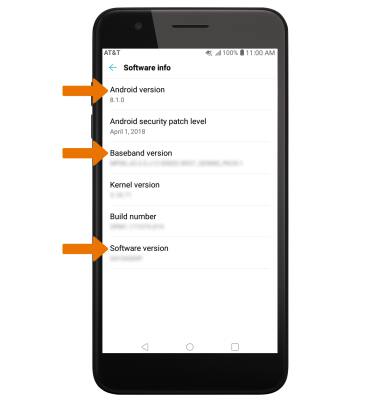
- Aquí puedes ver la versión de Android, la versión de la banda base y la versión del software.
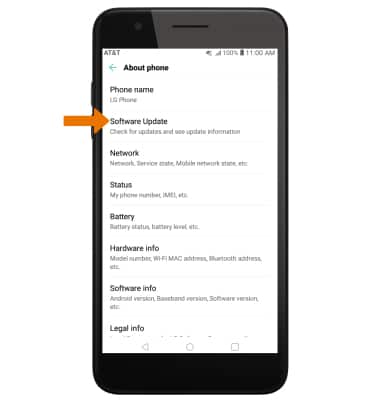
- CONSULTAR ACTUALIZACIONES DE SOFTWARE: En la pantalla "About phone screen", selecciona Software Update.
- Selecciona Update now.
Importante: si hay una actualización disponible, sigue las instrucciones en la pantalla para actualizar. Si no hay una actualización disponible, selecciona OK.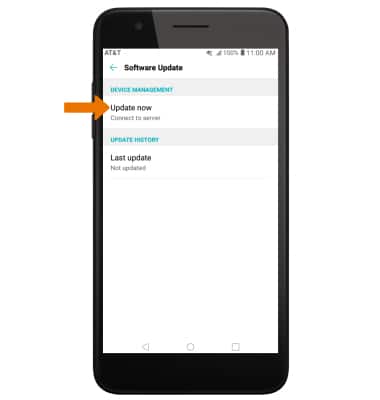
Versión de software
¿Con qué dispositivo necesitas ayuda?
Versión de software
Determina la versión del software de tu dispositivo actual y verifica las actualizaciones.
INSTRUCTIONS & INFO
 Las imágenes y los pasos de este tutorial reflejan la versión de software Android 8. Mantente actualizado al verificar regularmente las actualizaciones de software, que a menudo incluyen parches de seguridad importantes y mejoras en el rendimiento. Usa la aplicación Ayuda con el dispositivo de AT&T para confirmar rápidamente si tu dispositivo está actualizado. Antes de descargar las actualizaciones, asegúrate de estar conectado a una red de Wi-Fi o móvil confiable para una experiencia sin inconvenientes.