Contactos
Contactos
Agrega, mira, borra y personaliza contactos al agregar una foto o un tono de timbre.
INSTRUCCIONES E INFORMACIÓN
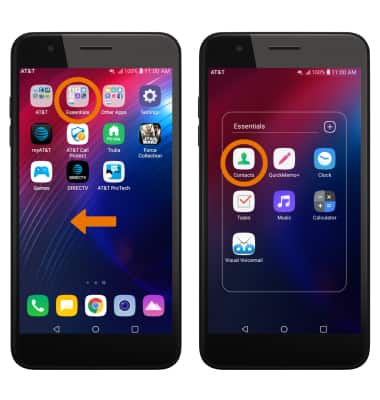
- TENER ACCESO A TUS CONTACTOS: desliza la pantalla principal hacia la izquierda y luego selecciona la carpeta Essentials. Selecciona la aplicación Contacts.
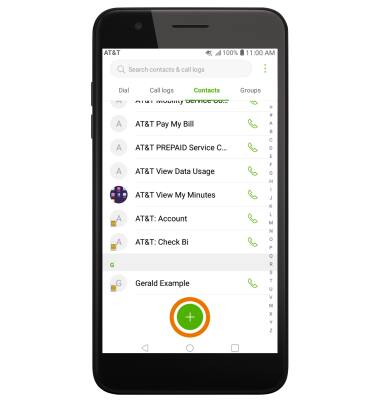
- CREAR UN CONTACTO: selecciona el ícono Add.
Para cambiar la ubicación de almacenamiento del contacto, selecciona el ícono del menú desplegable > selecciona la ubicación de almacenamiento que desees > ingresa la información de contacto que desees en los campos correspondientes.
Importante: para añadir una imagen, selecciona el ícono Picture y ve hasta la imagen que desees.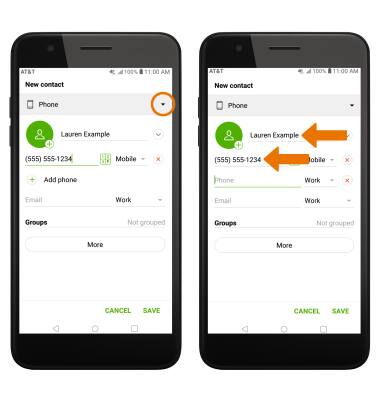
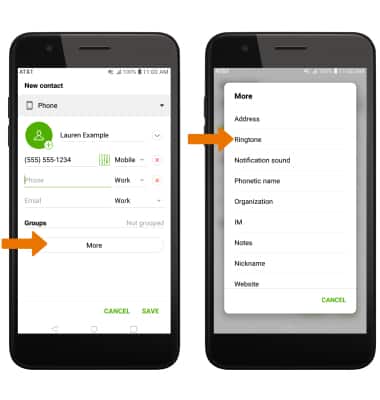
- AÑADIR TONO DE TIMBRE: selecciona More, luego Ringtone.
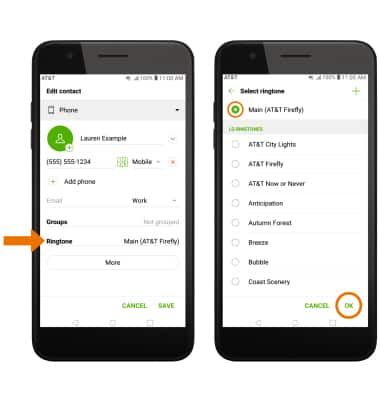
- Selecciona Ringtone. Selecciona el tono de timbre deseado, luego selecciona OK.
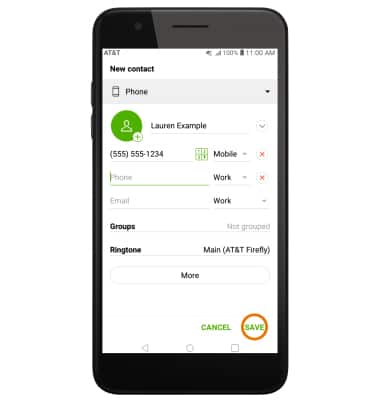
- Cuando termines de crear tu nuevo contacto, selecciona SAVE.
- EDITAR/ELIMINAR UN CONTACTO: desde la pantalla Contacts, selecciona el contacto que desees, luego selecciona el ícono que desees.
Importante: Después de seleccionar el ícono Delete, se te indicará que selecciones DELETE nuevamente para confirmar.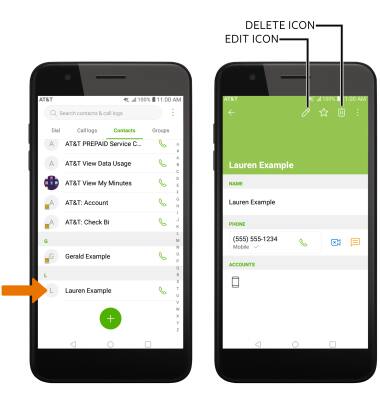
- ELIMINAR MÚLTIPLES CONTACTOS: en la pantalla Contacts, selecciona el ícono Menu y luego Delete. Selecciona el/los contacto(s) y luego DELETE.
Importante: Se te indicará que selecciones DELETE nuevamente para confirmar.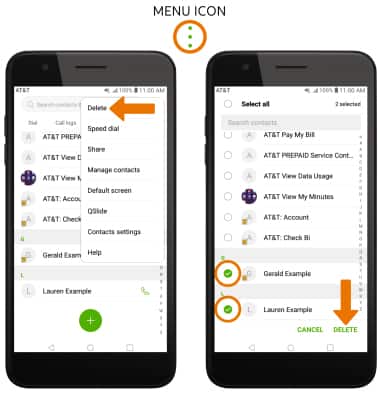
- COPIA DE SEGURIDAD DE CONTACTOS: en la pantalla Contacts, selecciona el ícono Menu y luego Manage contacts.
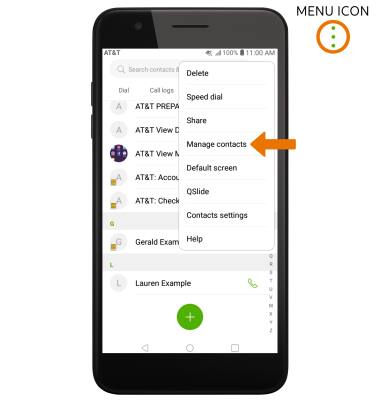
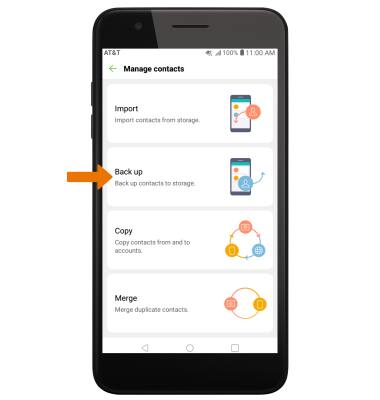
- Selecciona Back up.
- Selecciona la opción que desees, luego selecciona OK.
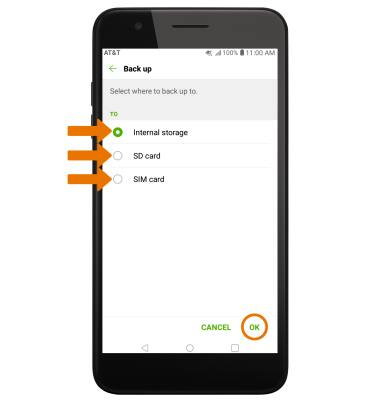
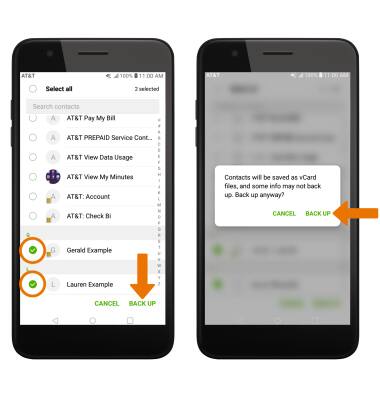
- Selecciona los contactos que desees respaldar, luego selecciona BACK UP. Se te pedirá que selecciones BACK UP otra vez para confirmar.