Enviar y recibir correo electrónico
Enviar y recibir correo electrónico
Agrega y descarga archivos adjuntos del correo electrónico, responde un correo electrónico y más.
INSTRUCCIONES E INFORMACIÓN
- Cuando se recibe un correo electrónico nuevo, el ícono Email aparecerá en la barra de notificaciones. Cuando recibes un Gmail nuevo, aparecerá el ícono Gmail en la barra de notificaciones.
Importante: para enviar y recibir un correo electrónico, debes tener una cuenta de correo electrónico ya configurada.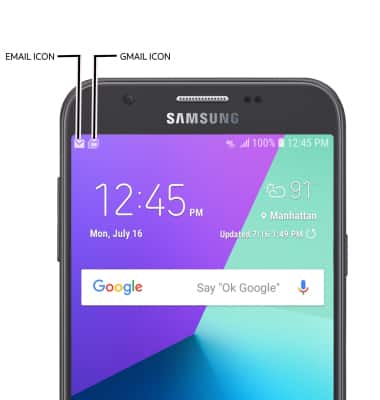
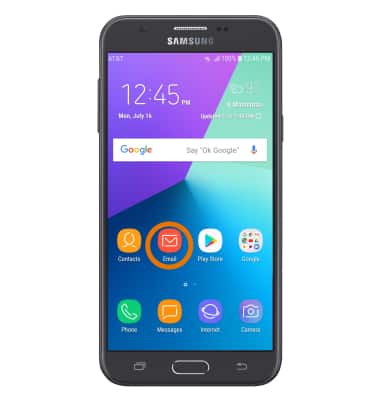
- ACCEDER A LA BANDEJA DE ENTRADA DEL CORREO ELECTRÓNICO: en la pantalla principal, selecciona la aplicación Email.
- ACTUALIZA LA BANDEJA DE ENTRADA: deslízate hacia abajo en la pantalla de la bandeja de entrada.
Importante: cuando estás en modo "Easy", no puedes ver la última vez que se actualizó la bandeja de entrada.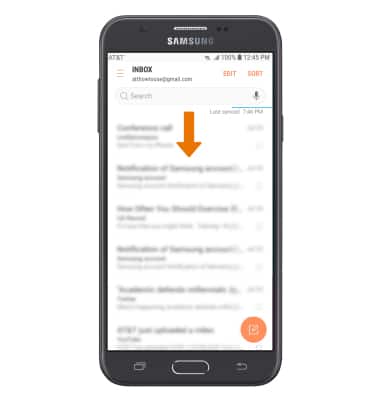
- MIRA UN CORREO ELECTRÓNICO: Selecciona el correo electrónico que desees.
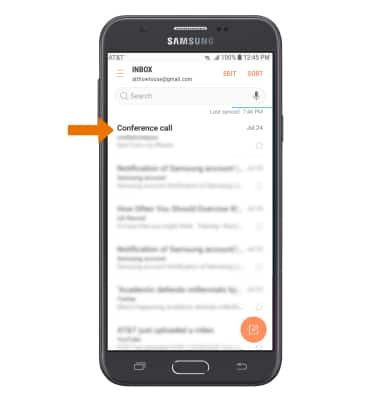
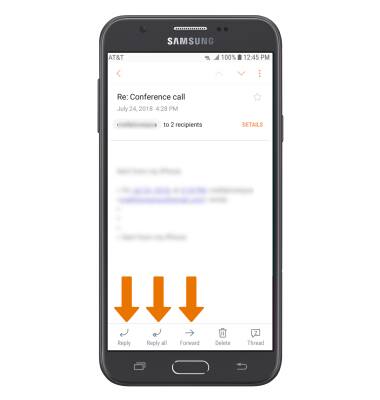
- RESPONDER A UN CORREO ELECTRÓNICO: en el correo electrónico que desees, selecciona Reply para responderle al emisor. Selecciona Reply all para responder a todos los destinatarios. Selecciona Forward para reenviar el correo electrónico a otro destinatario.
- MIRA/GUARDA ARCHIVO ADJUNTO: selecciona el archivo adjunto deseado para ver. Selecciona SAVE para guardar el archivo adjunto.
Importante: de forma predeterminada, los adjuntos se guardarán en la carpeta Downloads en la aplicación Gallery. Para ver los adjuntos guardados, desde la pantalla principal selecciona la aplicación Gallery > ALBUMS > Download.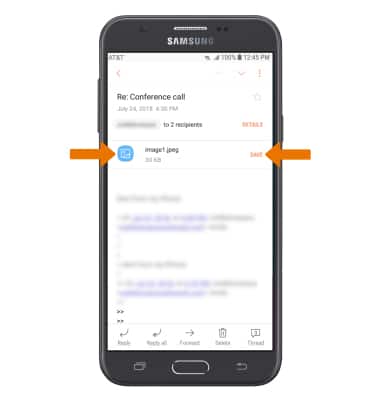
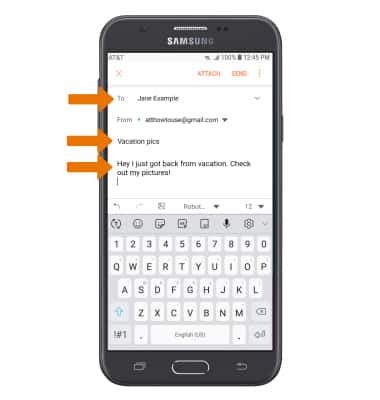
- ENVÍA UN CORREO ELECTRÓNICO: desde la pantalla Inbox, selecciona el ícono Compose.
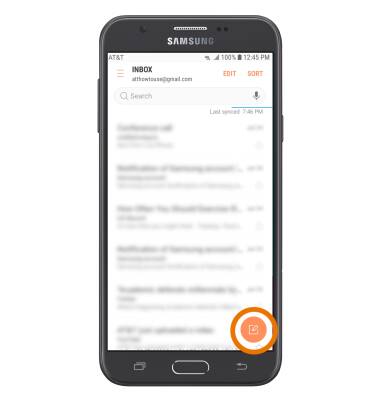
- Ingresa el destinatario, asunto y mensaje que desees en el campo que corresponda.
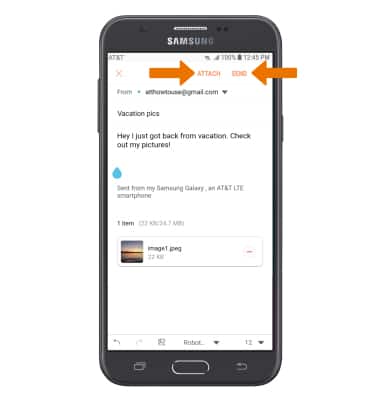
- ADJUNTA UN ARCHIVO: selecciona ATTACH y sigue las indicaciones. Selecciona SEND para enviar el correo electrónico.
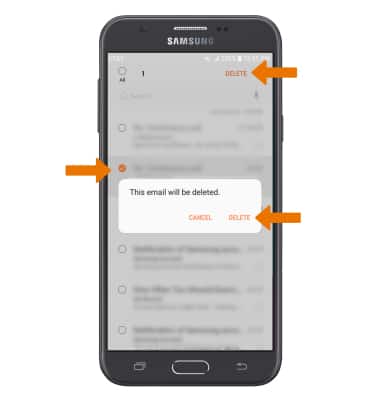
- ELIMINA UN MENSAJE: desde la pantalla Inbox, mantén seleccionado el/los mensaje(s) que desees, luego selecciona DELETE. Selecciona DELETE nuevamente para confirmar.
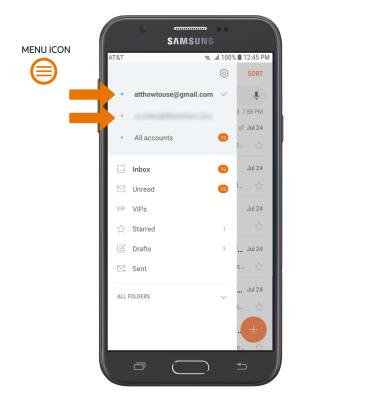
- CAMBIA DE BANDEJAS DE ENTRADA: desde la pantalla Inbox, selecciona el ícono Menu y luego selecciona la bandeja de entrada que desees.
Importante: puedes cambiar las bandejas de entrada del correo electrónico solo cuando se configuran varias cuentas de correo electrónico. Selecciona All accounts para ver todos tus correos electrónicos en una bandeja de entrada.