Inicio de sesión en Google
Inicio de sesión en Google
Agrega tu cuentas de Google para sincronizar Gmail, Chrome, YouTube, Google Maps y más.
INSTRUCCIONES E INFORMACIÓN
- Desliza el dedo hacia abajo desde el Barra de notificaciones, y, a continuación, seleccione el icono Icono de configuración.
Nota: Registrar una cuentas de Google le permites descargar y comprar contenido en Google Play Store, acceder al correo electrónico a través de la aplicación Gmail, recibir resultados personalizados de la Búsqueda de Google y hacer que su cuentas inicie sesión automáticamente para todos los demás servicios basados en Google en su dispositivo.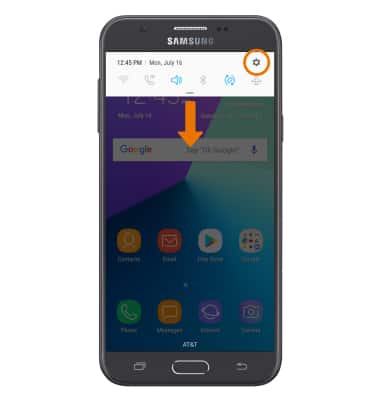
- Desplázate y selecciona Nube y cuentas.
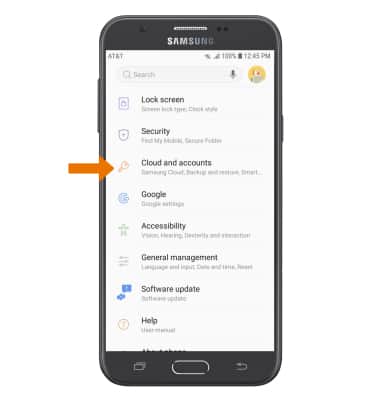
- Seleccionar Cuentas.
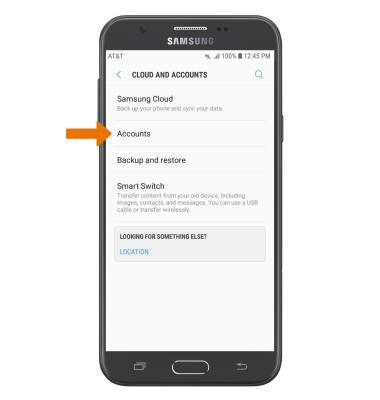
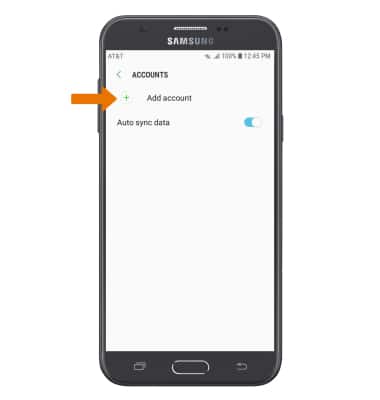
- Seleccionar Agregar cuentas.
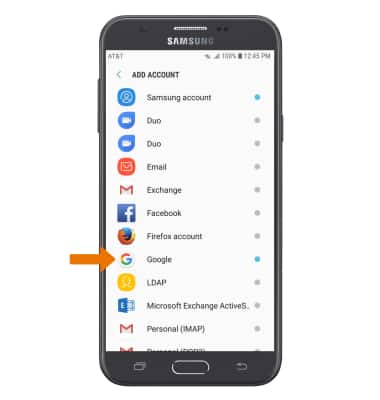
- Seleccione Google.
- Ingrese su Correo electrónico o número de teléfono, y luego seleccione Siguiente.
Nota: Si necesitas una cuentas de Google, selecciona Crear cuentas y sigue las indicaciones en pantalla, o visite accounts.google.com/signup.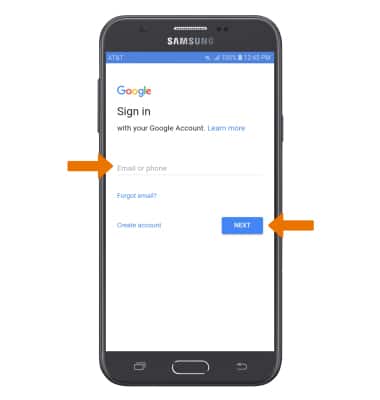
- Ingrese su passwordy, a continuación, seleccione Siguiente.
Nota: Si ha olvidado su contraseña, seleccione ¿Olvidó su contraseña? y sigue las indicaciones.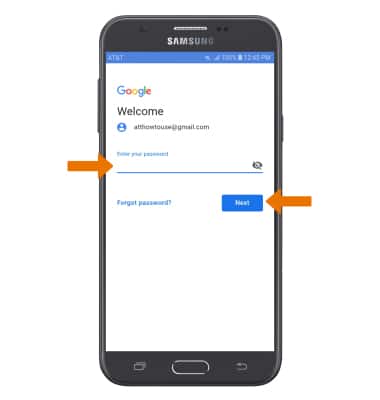
- Revise el Términos de servicio y Política de privacidad, luego seleccione DE ACUERDO.
Nota: Seleccione Términos de servicio or Política de privacidad para revisar como se desee.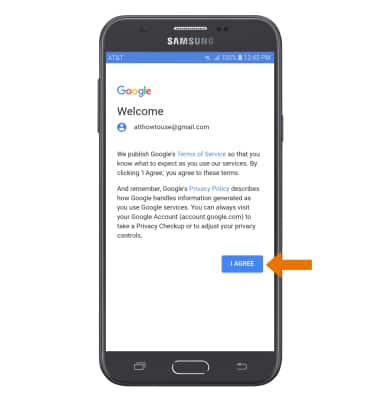
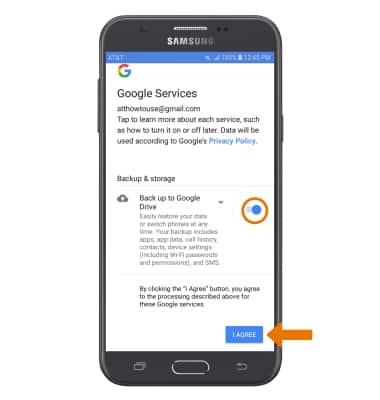
- Revisa la indicación de los servicios de Google, luego selecciona el Copia de seguridad hasta Cambio de Google Drive si desea hacerlo. Seleccione I AGREE para completar el inicio de sesión de Google.