Tomar fotografías o grabar videos
Tomar fotografías o grabar videos
Toma y edita una foto o un video, usa la cámara delantera y trasera y alterna entre modo cámara y video.
INSTRUCCIONES E INFORMACIÓN
- TENER ACCESO A LA CÁMARA: desde la pantalla principal, selecciona la aplicación Camera.
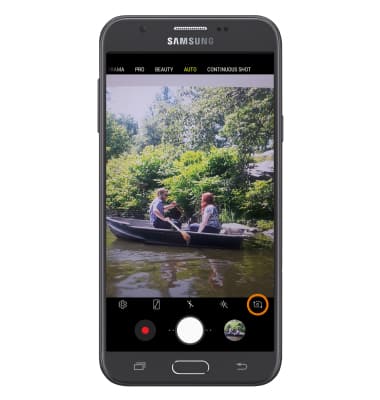
Importante: también, puedes acceder a la cámara desde la pantalla de bloqueo al seleccionar y arrastrar el ícono Camera hacia arriba o al oprimir el ícono Home dos veces. En el primer acceso, aparecerá una superposición de los modos de vista de la cámara. Selecciona Next para continuar. También aparecerá la indicación de etiquetas de ubicación. Selecciona OK o CANCEL para continuar. Este dispositivo tiene una cámara trasera de 5MP y una cámara delantera de 8MP. La grabación de video es de 1080pa 30 cps.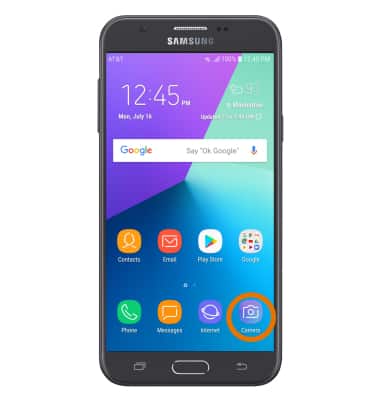
- ALTERNAR ENTRE CÁMARAS: selecciona el ícono Switch camera.
- CAMBIAR MODO DE LA CÁMARA: deslízate a la derecha o izquierda al modo Camera que desees.
Importante: también, selecciona el modo Camera que desees.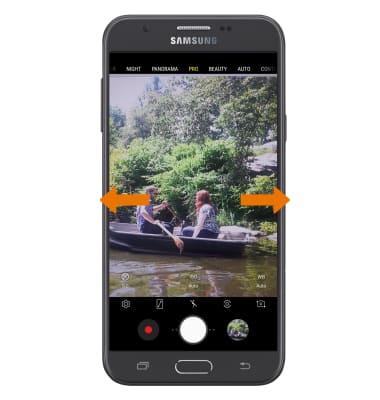
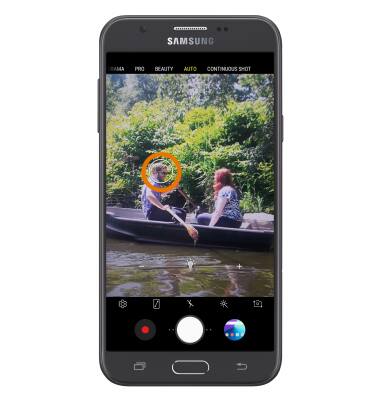
- ENFOCAR LA CÁMARA: selecciona el área de la foto en donde quieres hacer foco. Aparecerá un círculo cuando selecciones el área.
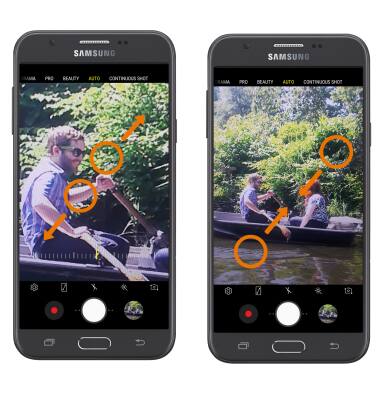
- ACERCAR/ALEJAR EL ZOOM: separa dos dedos hacia el borde de la pantalla para acercar. Junta dos dedos hacia el centro de la pantalla para alejar.
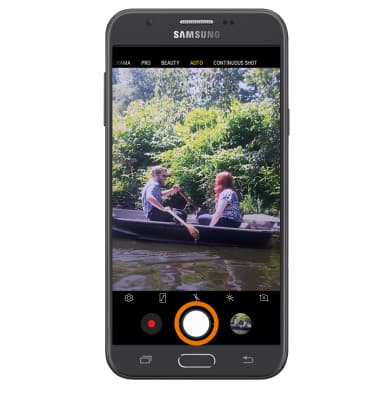
- TOMAR UNA FOTO selecciona el ícono Capture.
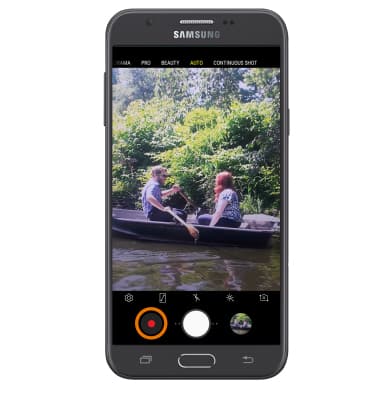
- GRABAR UN VIDEO: selecciona el ícono Record.
- CAPTURAR IMAGEN/PAUSAR UNA GRABACIÓN: selecciona el ícono Capture para tomar una foto mientras grabas un video. Selecciona el ícono Pause para pausar la grabación de un video.

- REANUDAR/DETENER UNA GRABACIÓN: selecciona el ícono Record para reanudar la grabación. Selecciona el ícono Stop para detener una grabación.
Importante: los videos se guardan automáticamente cuando finalizas de grabar.
- ACCEDER A VIDEOS/FOTOS: selecciona el ícono Gallery.
Importante: Las fotos y videos también se pueden ver desde la pantalla principal al deslizarte hacia arriba o hacia abajo desde el centro de la pantalla para tener acceso a la bandeja Apps > selecciona la aplicación Gallery.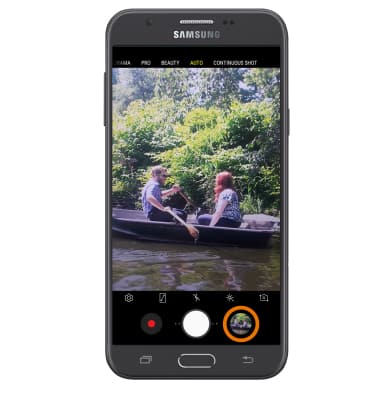
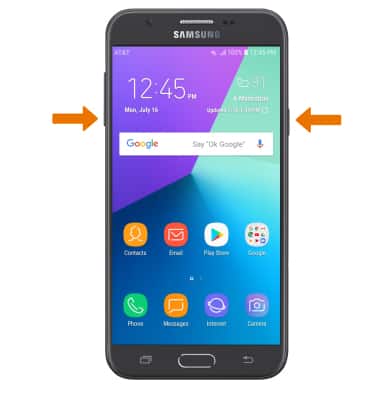
- TOMAR UNA CAPTURA DE PANTALLA: mantén oprimidos los botones Power/Lock y Volume.
Importante: también puedes mantener oprimidos los botones Power/Lock y Home. Para tener acceso a las capturas de pantalla, desde la pantalla principal deslízate hacia arriba o hacia abajo desde el centro de la pantalla para tener acceso a la bandeja Apps > selecciona la aplicación Gallery > pestaña ALBUMS > Screenshots.