Contactos
Contactos
Accede a los contactos, crea un contacto, edita un contacto, agrega una imagen o un tono de timbre a un contacto, elimina un contacto, agrega o elimina un contacto al marcado rápido y haz una copia de respaldo de los contactos.
INSTRUCCIONES E INFORMACIÓN
- OBTENER ACCESO A LOS CONTACTOS: en la pantalla principal, selecciona la aplicación Contacts.
Importante: después del acceso inicial, se te pedirá que revises un tutorial breve. Selecciona Start para continuar con la aplicación Contacts. Cuando estás en Easy Mode, la pestaña "Groups" no aparece y no puedes enviar tarjetas de negocios, fusionar cuentas ni vincular contactos.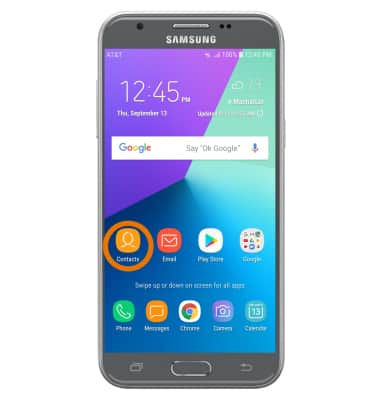
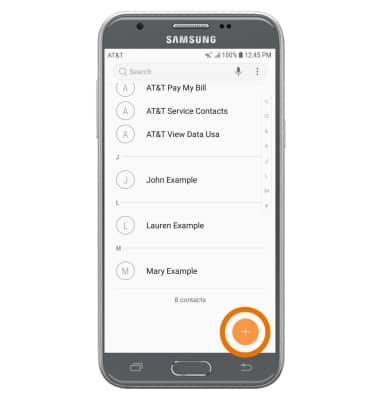
- CREA UN CONTACTO: desde la pantalla Contacts, selecciona el ícono Add.
- Selecciona la ubicación en la que deseas almacenar la información del contacto nuevo.
Importante: Se eligió Phone para este tutorial. Si esta es la primera vez que guardas un contacto, se te indicará que selecciones SELECT o SET AS DEFAULT después de seleccionar la ubicación de almacenamiento deseada. Selecciona la opción deseada.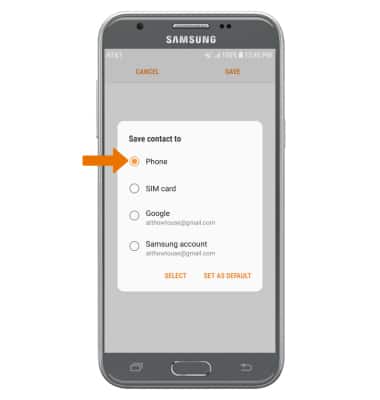
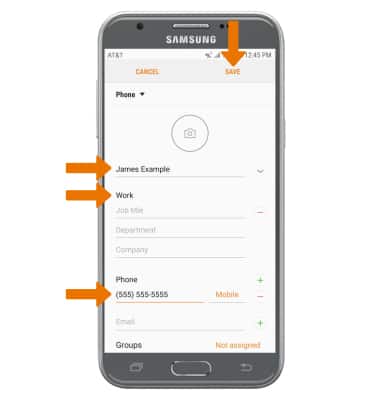
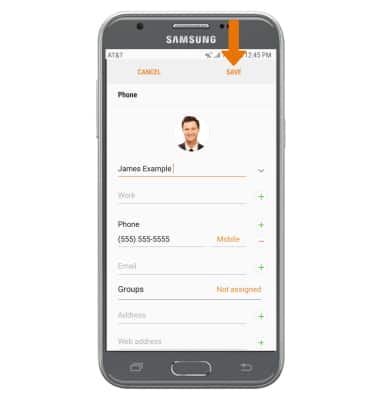
- Ingresa la información del contacto, luego selecciona SAVE.
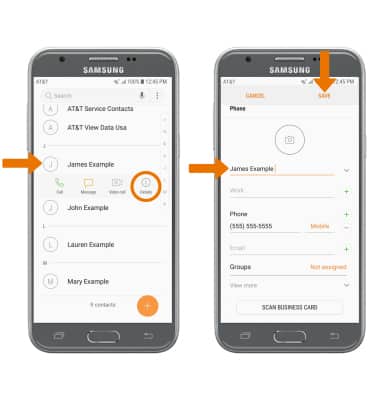
- EDITAR UN CONTACTO: selecciona el contacto que desees > Details > EDIT > edita la información del contacto según lo desees > selecciona SAVE.
- AGREGAR UNA FOTO A UN CONTACTO: mientras editas un contacto, selecciona el ícono Camera > ícono Gallery > foto que desees > selecciona Crop y recorta según lo desees > selecciona DONE > SAVE.
Importante: Luego de seleccionar el ícono Camera, también puedes seleccionar una imagen precargada en el dispositivo o tomar una foto.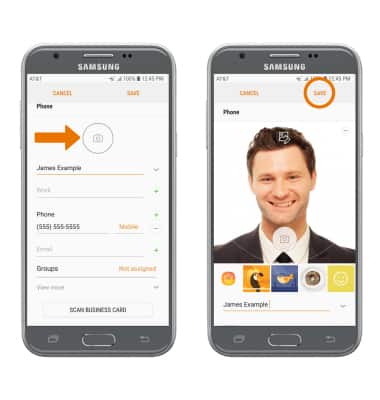
- AGREGA UN TONO DE TIMBRE A UN CONTACTO: mientras editas un contacto, selecciona View more > Ringtone > el tono de timbre que desees > ícono Back.
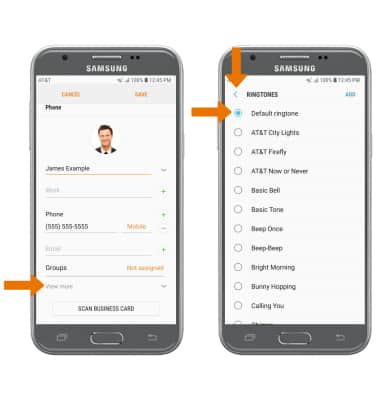
- Selecciona SAVE para guardar tus ediciones.
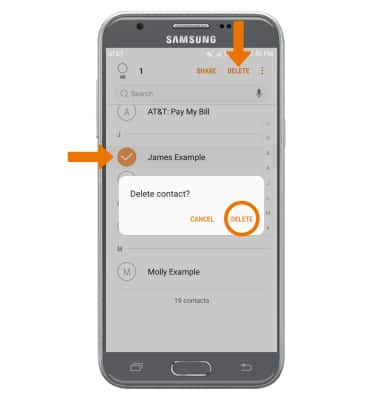
- ELIMINAR UN CONTACTO: en la pantalla Contacts, mantén seleccionado el contacto que deseas y luego selecciona DELETE. Selecciona DELETE nuevamente para confirmar.
- AGREGAR/ELIMINAR CONTACTOS DEL MARCADO RÁPIDO: en la pantalla principal, selecciona la aplicación Phone > pestañas CONTACTS > ícono Menu > Speed dial numbers > ingresa el contacto o el número de teléfono que desees > configura el número de marcado rápido que desees de la lista del menú desplegable.
Importante: Para eliminar un contacto del marcado rápido, selecciona el ícono Remove al lado del contacto que desees.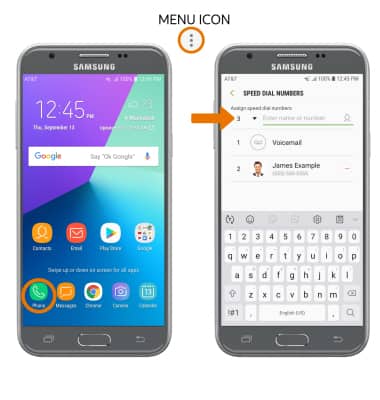
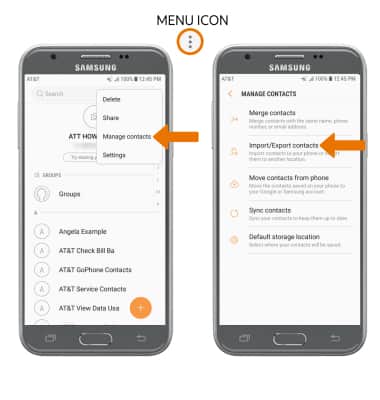
- HACER COPIA DE SEGURIDAD DE CONTACTOS: en la pantalla Contacts, selecciona el ícono Menu > Manage contacts > Import/Export contacts > sigue las indicaciones.