Conoce y personaliza la pantalla de inicio
Conoce y personaliza la pantalla de inicio
Realiza cambios al fondo de pantalla, temas, paneles de la pantalla principal, carpetas y cuadrícula de la pantalla.
INSTRUCCIONES E INFORMACIÓN
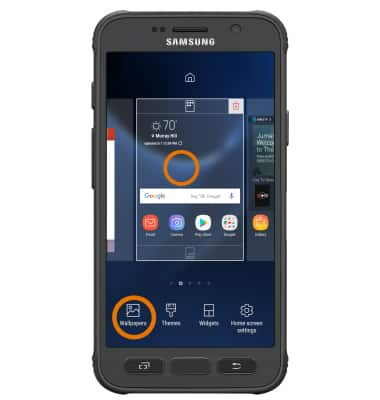
- CAMBIAR FONDO DE PANTALLA: mantén oprimido cualquier espacio de la pantalla principal y selecciona Wallpapers.
- Desplázate hacia la izquierda entre My Wallpapers, luego selecciona el fondo de pantalla que desees. Selecciona VIEW ALL para ver más fondos de pantalla precargados.
Importante: los fondos de pantalla animados pueden aumentar el consumo de batería.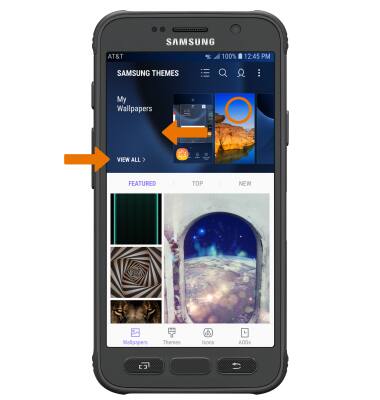
- CAMBIAR EL TEMA: en la pantalla Samsung Themes, selecciona la pestaña Themes > el tema que desees > DOWNLOAD > APPLY > APPLY.
Importante: tendrás que ingresar a tu cuenta Samsung para poder descargar tu tema.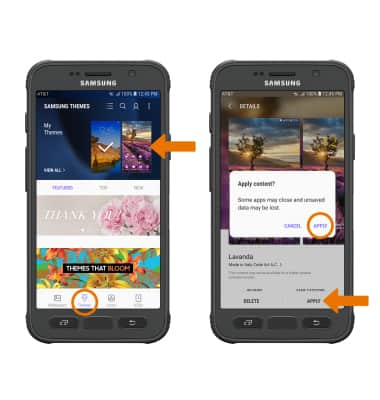
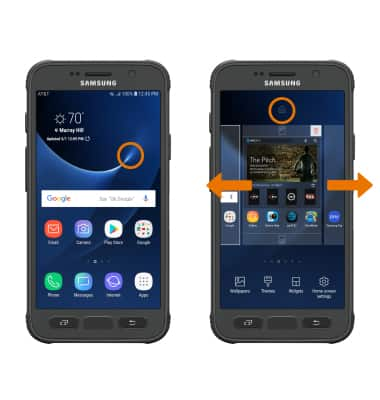
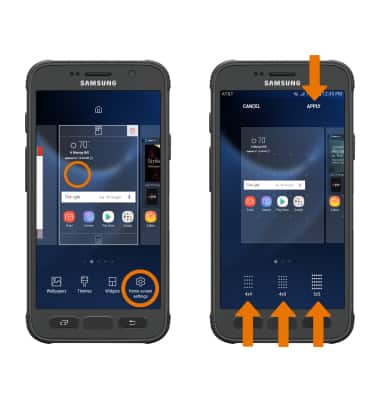
- CONFIGURA EL PANEL PREDETERMINADO DE LA PANTALLA PRINCIPAL: mantén seleccionado un espacio en blanco en la pantalla principal.Desliza hacia el panel de pantalla principal que desees, luego selecciona el ícono Home sobre el panel que desees para configurarlo como la pantalla principal predeterminada.
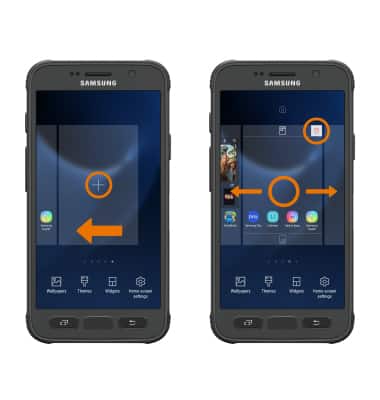
- AÑADE/MUEVE/ELIMINA UN PANEL Deslízate y selecciona el ícono Add panel para añadir un panel. Selecciona y arrastra el panel que desees a la ubicación que desees moverlo. Selecciona el ícono Delete en la esquina superior derecha del panel para eliminarlo.
- AGREGA UNA APLICACIÓN A LA PANTALLA PRINCIPAL: Desde la pantalla principal, desliza hacia arriba o hacia abajo desde el centro de la pantalla principal para acceder a la bandeja Apps. Selecciona y mantén presionada la aplicación deseada, luego selecciona Add to Home.
Importante: De manera alternativa, desde la página principal selecciona el ícono Apps tray para acceder a la bandeja Apps.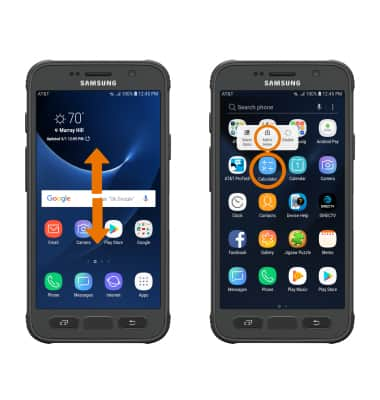
- CREAR UNA CARPETA: selecciona y arrastra una aplicación sobre otra aplicación que desees.
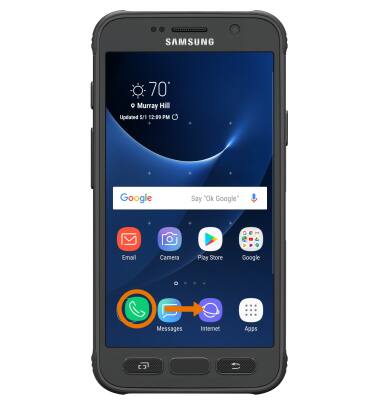
- CAMBIA LA CUADRÍCULA DE LA PANTALLA: para ajustar la cantidad de íconos que se pueden mostrar en la pantalla principal, mantén presionado un espacio vacío en la pantalla principal > Home screen settings > Home screen grid > disposición deseada > APPLY.
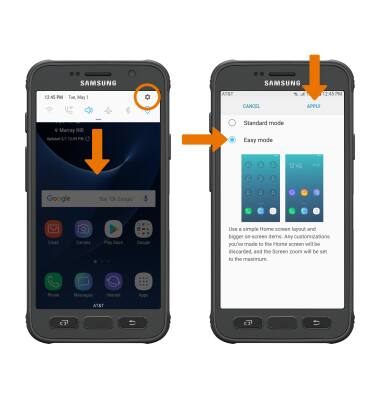
- EASY MODE: desplázate hacia abajo desde la barra de notificaciones, luego selecciona el ícono Settings > Display > Easy mode > Easy mode > APPLY.
Importante: Algunas funciones del dispositivo no estarán disponibles mientras estés en Easy mode. Para desactivar Easy mode, desde la pantalla Settings selecciona Display > selecciona Easy mode > selecciona Standard mode > APPLY.