Samsung SmartThings
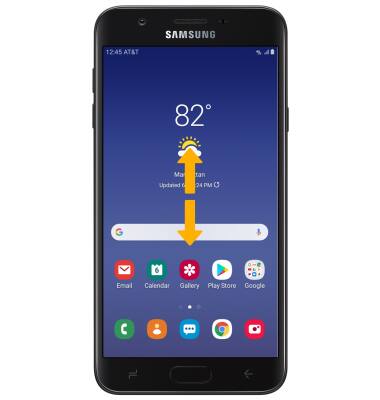
1. ACCEDE A SMARTTHINGS: desde la pantalla principal, desliza hacia arriba o hacia abajo desde el centro de la pantalla para acceder a la bandeja de aplicaciones.
Importante: es posible que primero tengas que descargar la aplicación Samsung Smart SwitchThings desde la tienda Google Play.
2. Selecciona la carpeta Samsung, luego selecciona la aplicación Samsung SmartThings.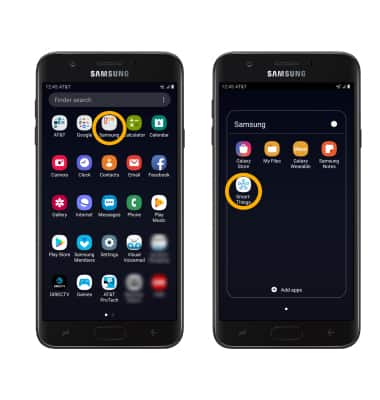
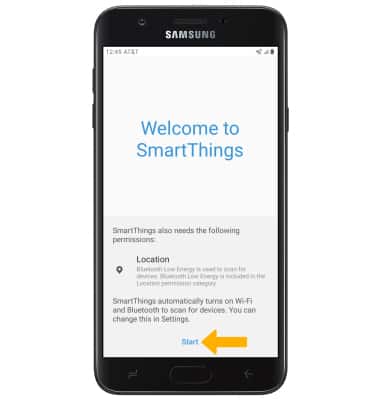
3. Selecciona Start.
Importante: para acceder a Samsung SmartThings, debes ingresar tu cuenta de Samsung. Ingresa la información de la cuenta, luego revisa los términos y condiciones y la política de privacidad según lo desees.
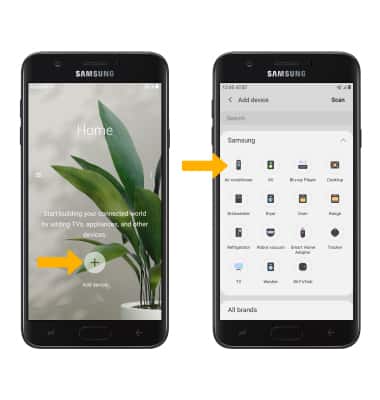
4. AGREGA UN DISPOSITIVO A SMARTTHINGS: selecciona el ícono Add device. Selecciona el dispositivo disponible o añade el dispositivo manualmente al seleccionar el tipo de dispositivo correspondiente.
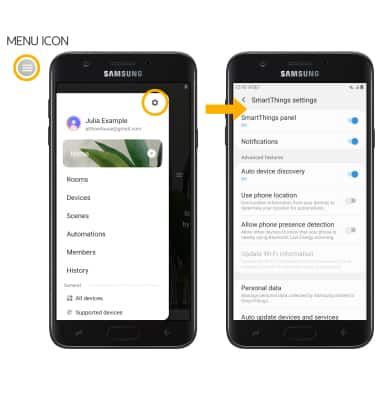
5. EDITA LAS CONFIGURACIONES DE SMARTTHINGS: desde la pantalla de SmartThings, selecciona el ícono Menu, luego selecciona el ícono Settings. Edita las funcionalidades de la aplicación como lo desees.