Optimizar la duración de la batería
Optimizar la duración de la batería
Consejos y trucos para prolongar el rendimiento de la batería.
INSTRUCCIONES E INFORMACIÓN

Para conocer los tiempos de carga y uso, consulte el Tutorial de especificaciones.
En este tutorial, aprenderá a:
• Ve el uso de la batería
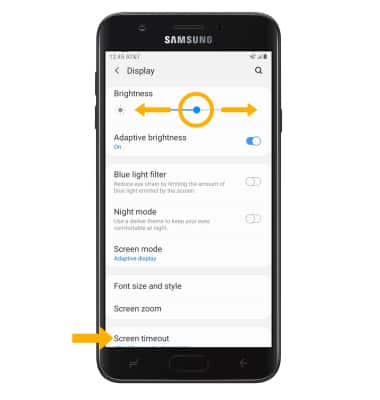
• LOWER SCREEN BRIGHTNESS: Seleccione y arrastre el icono Control deslizante de brillo a la izquierda para bajar el brillo de la pantalla manualmente.
• DECREASE SCREEN TIMEOUT: Desplácese y seleccione Tiempo de esperas de la pantalla y luego seleccione el option.
• Ve el uso de la batería
• Habilitar el modo de ahorro de batería
• Desactivar la sincronización automática
• Desactiva las actualizaciones automáticas de aplicaciones
• Desactiva los servicios no utilizados y activa el modo Avión
• Cambiar la configuración de la pantalla
• Desactivar fondos de pantalla infinitos
Utilice el cargador y la batería originales para mantener un rendimiento óptimo de la batería durante la vida útil de su dispositivo. La batería vienes parcialmente cargada. La duración de la batería y los ciclos de carga varían según el uso y la configuración. Este dispositivo admite carga inalámbrica.
Ve el uso de la batería
1. Desliza el dedo hacia abajo desde el menú Barra de notificacionesy, a continuación, seleccione el  Icono de configuración.
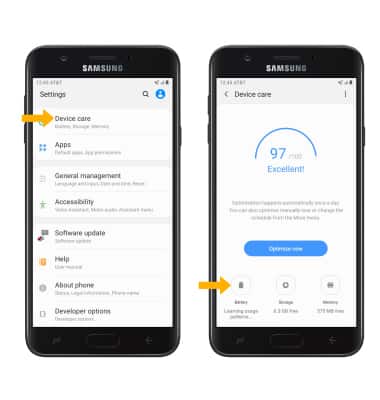
Icono de configuración.2. Desplázate y selecciona Cuidado del dispositivoy, a continuación, seleccione Batería. La información sobre el uso de la batería será displayed.
Importante: Haz que veas el uso de la batería por aplicación, selecciona el app.
Importante: Haz que veas el uso de la batería por aplicación, selecciona el app.
Habilitar el modo de ahorro de batería
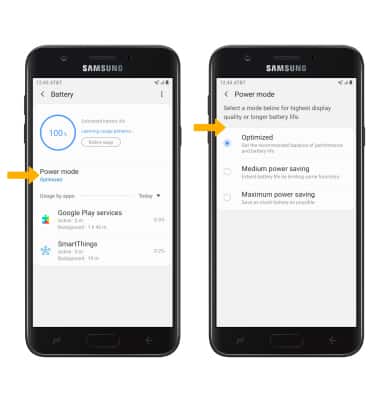
En la pantalla Battery, selecciona Modo de potencia y, a continuación, seleccione el deseado Ahorro de batería mode.
Importante: después de seleccionar el modo de ahorro de energía deseado, selecciona Aplicar para confirmar. Alternativamente, deslice el dedo hacia abajo desde el Barra de notificaciones con dos dedos y, a continuación, seleccione y mantenga pulsado el botón Modo de energía icon. Seleccione el Modo de ahorro de energía. Las funciones de batería inteligente pueden ayudar a ahorrar batería para lo que más importa. Las aplicaciones que rara vez se usan entran en App Standby para conservar la batería.
Desactivar la sincronización automática
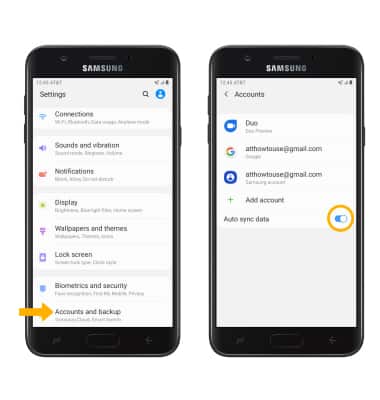
En la pantalla Settings, selecciona Cuentas y respaldo > Cuentas > seleccione el icono Datos de sincronización automática switch para apagarlo.
Nota: Seleccione OK para confirmar. Vuelva a activar la sincronización automática para permitir que las aplicaciones descarguen nuevos datos como correo electrónico, publicaciones en redes sociales, etc.
Nota: Seleccione OK para confirmar. Vuelva a activar la sincronización automática para permitir que las aplicaciones descarguen nuevos datos como correo electrónico, publicaciones en redes sociales, etc.
Desactivar las actualizaciones automáticas de aplicaciones
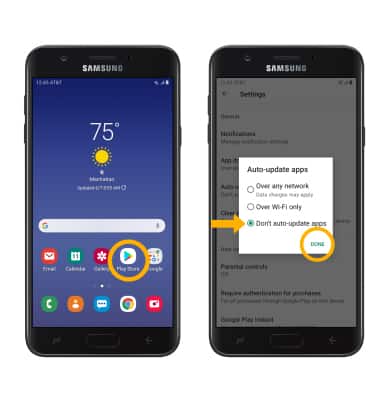
En la pantalla de inicio, selecciona el icono Aplicación Play Store >  Icono de menú > Configuración > Actualizar aplicaciones automáticamente > No actualices automáticamente las aplicaciones > DONE.
Icono de menú > Configuración > Actualizar aplicaciones automáticamente > No actualices automáticamente las aplicaciones > DONE.Desactivar los servicios no utilizados y activar el modo avión
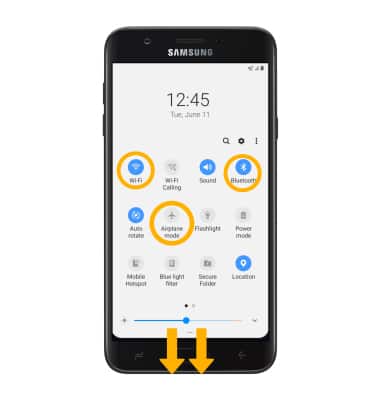
Desliza el dedo hacia abajo desde el Barra de notificaciones con dos dedos, luego, si está habilitado, seleccione Bluetooth y Wi-Fi para deshabilitar. Si está de viaje y no tienes acceso a redes móviles o Wi-Fi, habilite el modo avión. Seleccione Modo avión.
Cambiar la configuración de pantalla
Para prolongar la duración de la batería, desactiva los fondos de pantalla animados, configura la pantalla con un brillo más bajo y disminuye el tiempo de esperas de la pantalla. En la pantalla Configuración, seleccione Monitor y luego ajuste Configuración de pantalla según se desee.
• LOWER SCREEN BRIGHTNESS: Seleccione y arrastre el icono Control deslizante de brillo a la izquierda para bajar el brillo de la pantalla manualmente.
• DECREASE SCREEN TIMEOUT: Desplácese y seleccione Tiempo de esperas de la pantalla y luego seleccione el option.
Desactivar fondos de pantalla infinitos
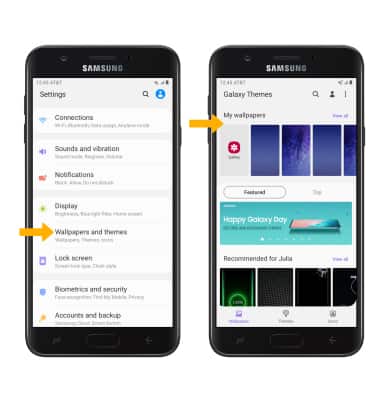
En la pantalla Settings, selecciona Fondos de pantalla y temas , luego navegue y seleccione el wallpaper eso no es un fondo de pantalla de Infinity y sigue las indicaciones.
Nota: Visite el Tutorial de aprendizaje y personalización de la pantalla de inicio para obtén más información sobre los fondos de pantalla.
Nota: Visite el Tutorial de aprendizaje y personalización de la pantalla de inicio para obtén más información sobre los fondos de pantalla.