Inteligencia visual
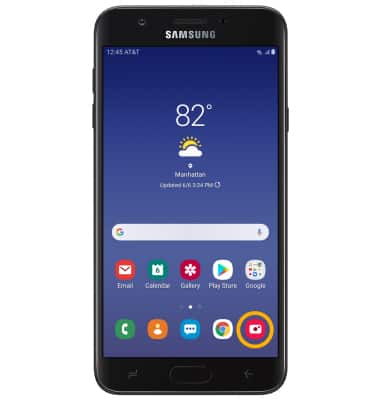
1.OBTENER ACCESO A INTELIGENCIA VISUAL: desde la pantalla principal, selecciona la aplicación Camera.
Importante: Debes tener una cuenta de Samsung para usar la funcionalidad Visual Intelligence.
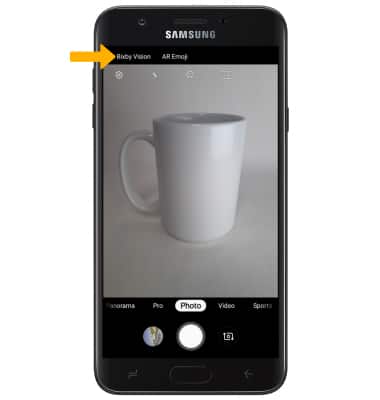
2. Selecciona Bixby Vision.
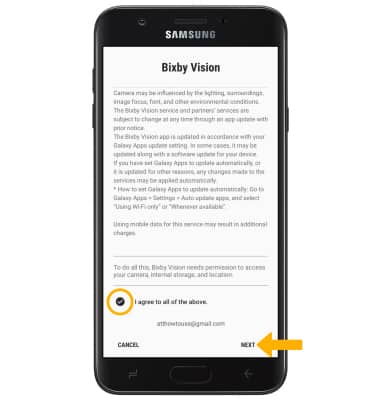
3. Lee el mensaje de Bixby Vision, luego selecciona el círculo "I agree to all of the above". Selecciona NEXT.
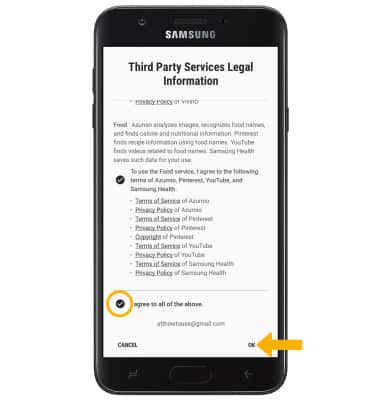
4. Revisa los términos y condiciones y luego selecciona el círculo "I agree to all of the above". Selecciona OK.
Importante: Selecciona ALLOW para continuar con las indicaciones.
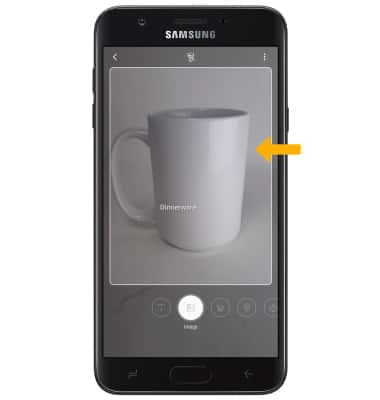
5. Enfoca un objeto o un lugar. Bixby Vision identificará automáticamente el objeto o lugar.
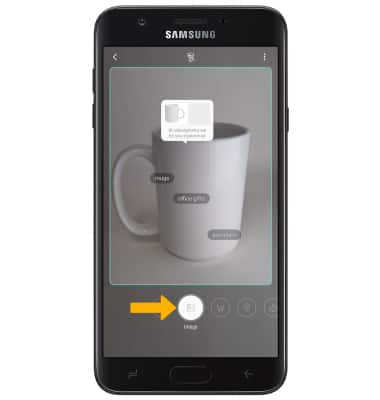
6.BUSCAR LUGARES/OBECTOS SIMILARES: cuando hagas foco en un lugar u objeto, selecciona el ícono Image.
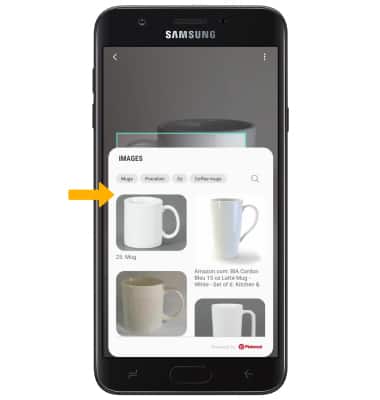
7. Selecciona la imagen que desees para ver la imagen en línea.
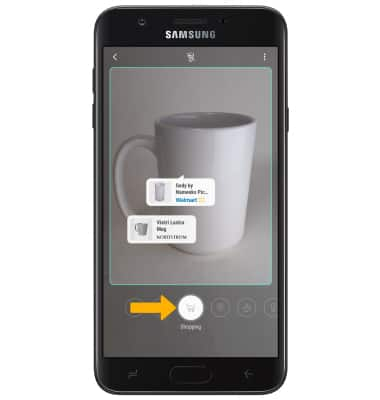
8.COMPRAR OBJETOS SIMILARES: cuando enfoques un objeto, selecciona el ícono Shopping. Selecciona la opción que te gustaría buscar y comprar y sigue las indicaciones.
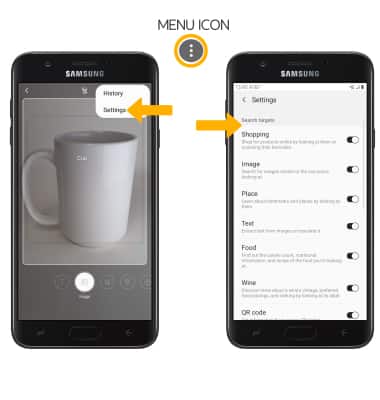
9.OBTENER ACCESO Y EDITAR LA CONFIGURACIÓN DE INTELIGENCIA VISUAL: desde la pantalla Vision, selecciona el ícono Menu, luego selecciona Settings. Edita las configuraciones según lo desees.