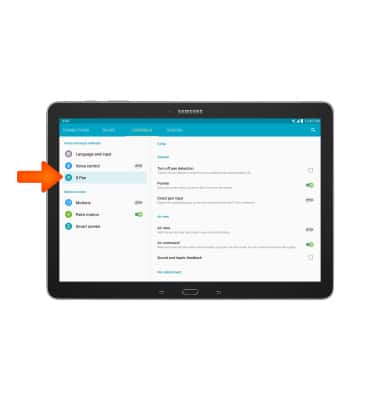
S Pen
S Pen
Usa Airview, Air Commad, escribe recordatorios en la pantalla, y más.
INSTRUCCIONES E INFORMACIÓN
- Tu S Pen está ubicado en la esquina superior derecha de tu dispositivo.
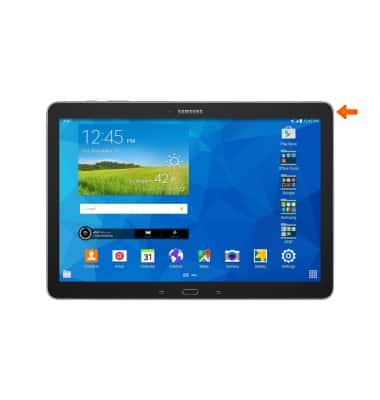
- Tira del S Pen para sacarlo.
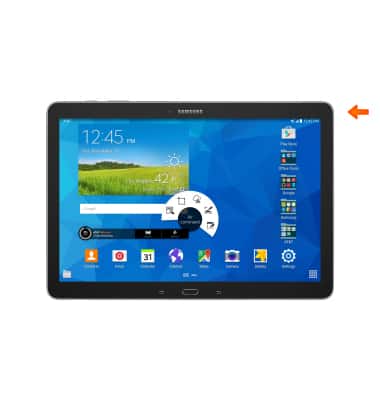
- Air Command debería abrirse automáticamente en tu pantalla.
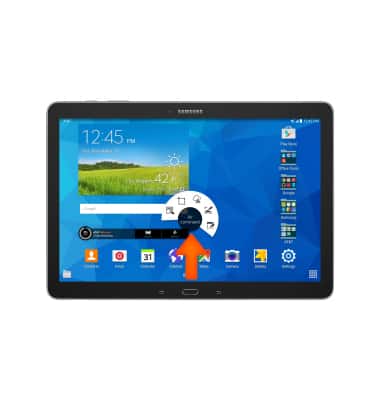
- Para escribir un memo a mano, toca Action memo.
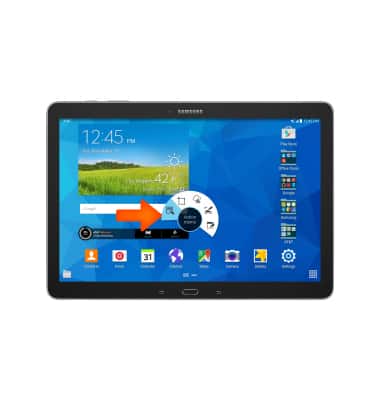
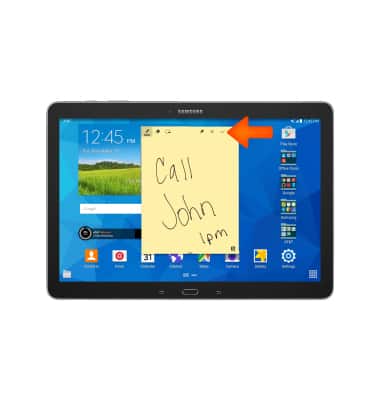
- Escribe tu memo y toca SAVE para guardarlo.
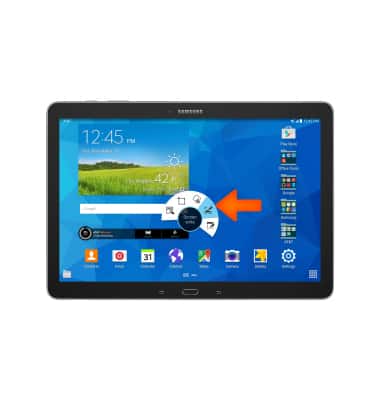
- Para capturar imágenes, desde la pantalla Air command toca Screen write.
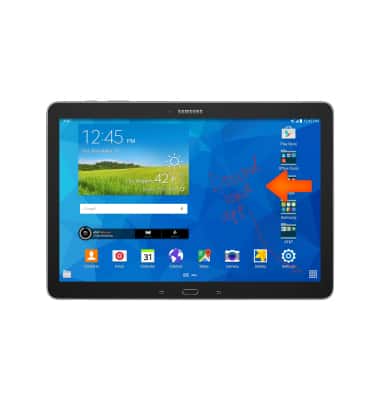
- Después de capturar la pantalla, puedes escribir o dibujar sobre la misma. Toca Save cuando termines.
- Para capturar algunas partes de tu pantalla, desde la pantalla Air Command toca Smart select.
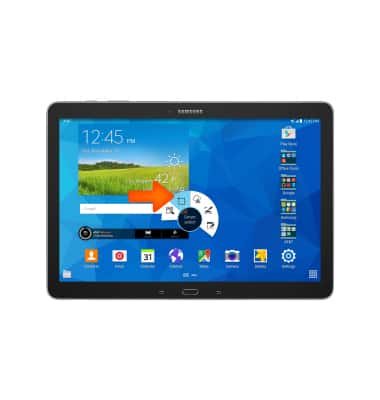
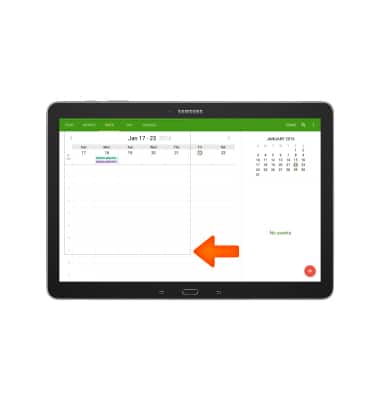
- Toca y arrastra el contorno a lo largo de la pantalla para seleccionar la captura de imagen deseada.
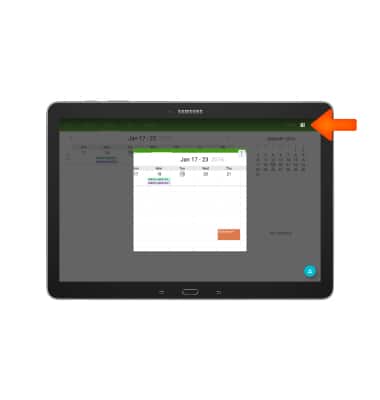
- Toca el ícono Window para guardar o cancelar tu selección.
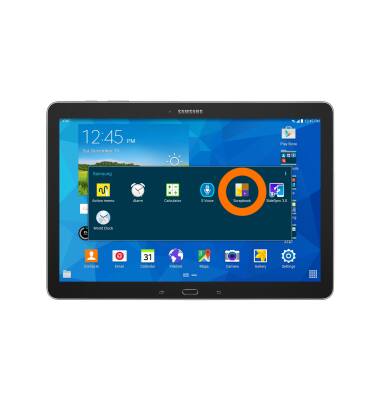
- Smart select se guardará automáticamente en Scrapbook. Aquí puedes ver tus imágenes de Smart select.
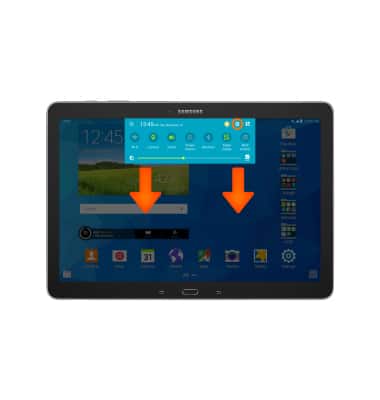
- Para editar la configuración del S Pen, desde la barra de navegación rápida toca el ícono Settings.
- Desplaza hasta la pestaña Control y toca S Pen.
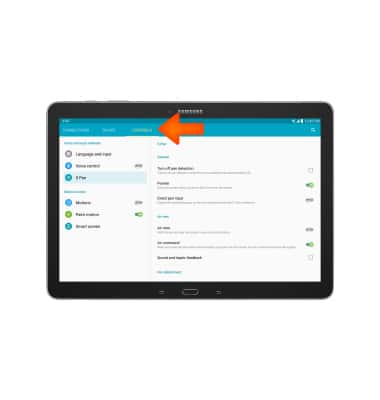
- Edita las configuraciones deseadas.