SideSync
SideSync
Comparta pantallas, datos y archivos entras tabletas y teléfonos Samsung.
INSTRUCCIONES E INFORMACIÓN
- SideSync permites compartir fácilmente pantallas, ventanas y datos entras una PC y un dispositivo Android Samsung. Desde la pantalla de inicio, toque el Carpeta Samsung.
Nota: Si SideSync aún no está instalado, ve a Aplicaciones > Play Store, entonces Buscar y Instalar SideSync.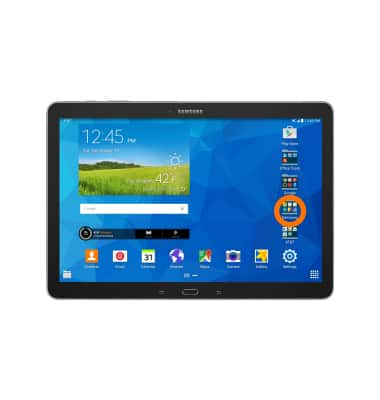
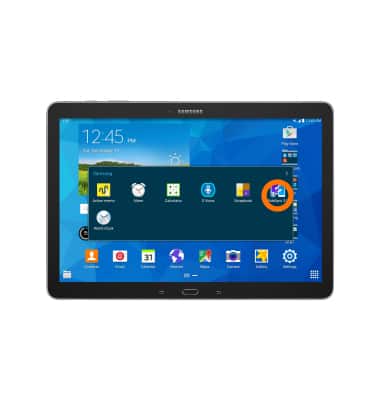
- Toque el SideSync icon.
- Tap INICIO.
Nota: Asegúrate de que el ordenador o tablet al que te conectas tienes Wi-Fi activado y está conectado a la misma red Wi-Fi que tu dispositivo.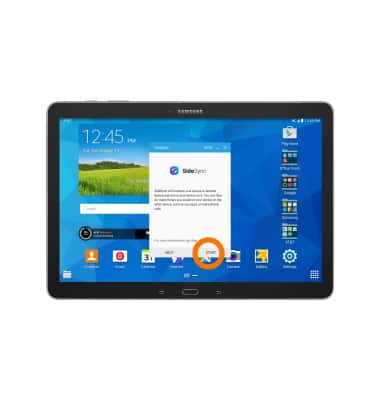
- Abra SideSync en el dispositivo al que se está conectando y toque el Dispositivo deseado.
Nota: Si se ha conectado previamente a estos dispositivos, los dos se conectarán automáticamente.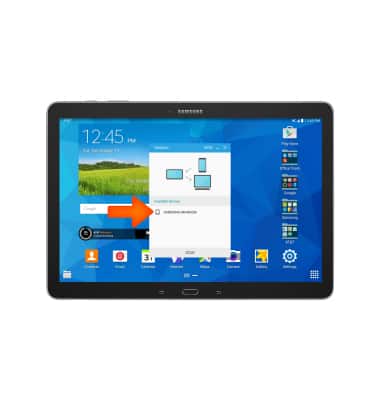
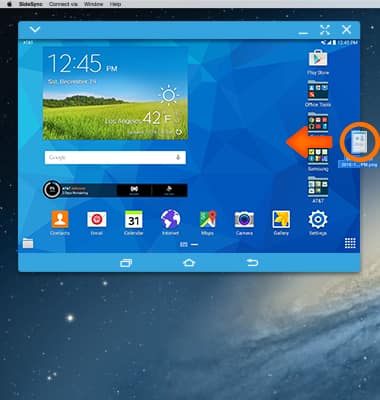
- Una vez conectado, el modo de compartir pantalla debería activarse y debería poder ve la pantalla de su dispositivo en su computadora o tableta.
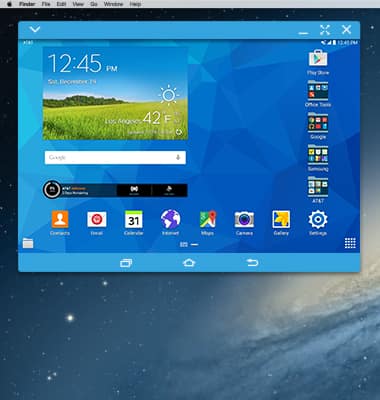
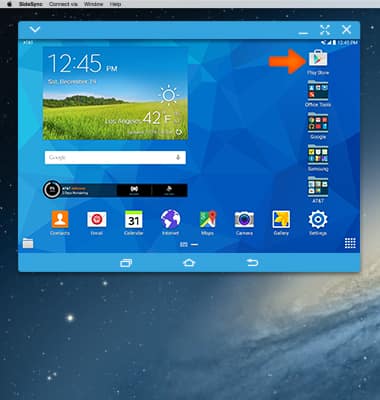
- Por el teclado y el mouse de su computadora, puedes navegar y acceder a su tableta a través de su computadora. Haga clic con el mouse para seleccionar aplicaciones y use su teclado para escribir.
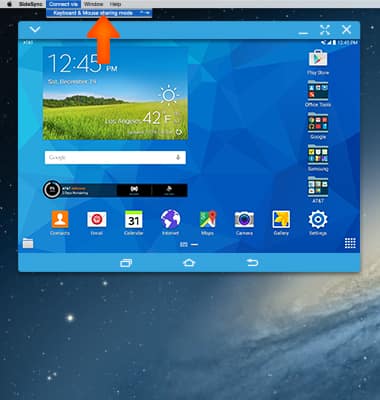
- Para ingresar al modo de uso compartido de teclado y mouse, haz clic en Conéctese a través de en la parte superior de la pantalla de su computadora o tableta.
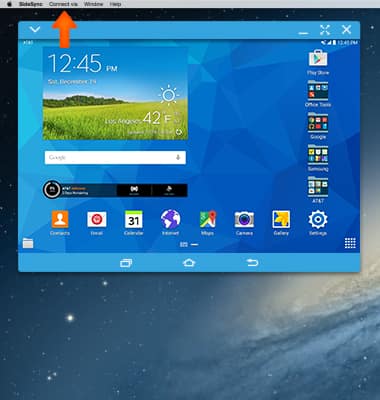
- Haga clic en Teclado; Compartir con el mouse.
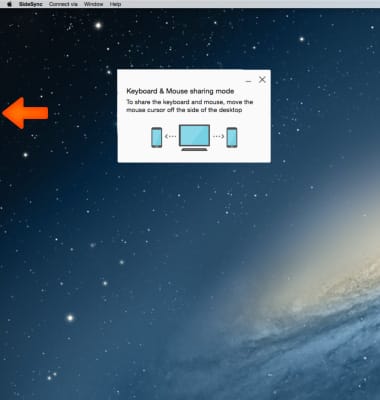
- Para compartir el teclado y el mouse, mueva el cursor del mouse fuera del costado de la pantalla del escritorio para que la entrada del teclado y el mouse se transfiera a su dispositivo móvil.
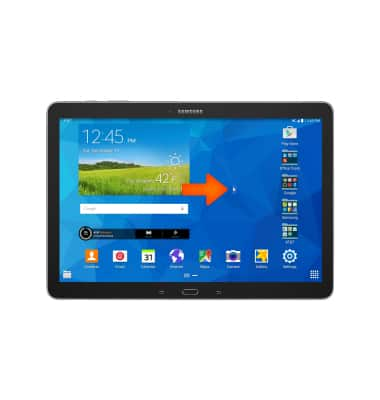
- El cursor aparecerá en su dispositivo para que puede controlarlo con el mouse y el teclado sin tocar la pantalla del dispositivo. Si desea volver a operar una PC, mueva el cursor al monitor de la PC y use una PC como de costumbre.
- Para sincronizar su PC y su dispositivo inteligente, puedes arrastrar y soltar archivos entras los dos dispositivos de manera fácil y rápida. Simplemente seleccione el archivo que desea transferir y arrástrelo y suéltelo hacia o desde sus dispositivos.