Enviar y recibir mensajes
 Para enviar y recibir mensajes, debes haber configurado AT&T Messages.
Enviar un mensaje
ACCEDER A LOS MENSAJES:
1. En la pantalla principal, selecciona la aplicación Messages.
2. Selecciona el ícono Compose message.
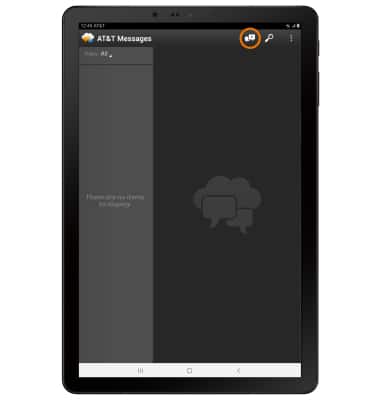
REDACTAR Y ENVIAR UN MENSAJE: redacta y envía un mensaje mediante las siguientes opciones según lo desees.
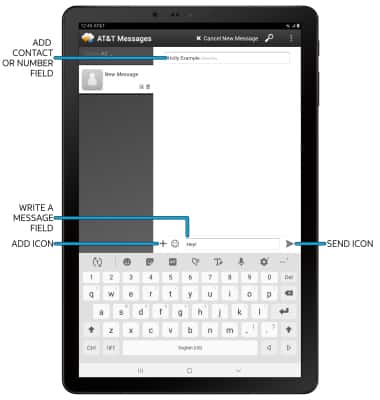
• INGRESAR UN DESTINATARIO: selecciona el campo "Add contact or number" para ingresar un destinatario. Selecciona el ícono Contacts para seleccionar un destinatario en tu lista de contactos.
• INGRESAR EL MENSAJE: selecciona el campo "Write a message" field para ingresar el mensaje que desees.
• AGREGAR ARCHIVO ADJUNTO: selecciona el ícono Add y sigue las indicaciones para añadir un adjunto.
• ENVIAR UN MENSAJE: cuando termines de redactar un mensaje, selecciona el ícono Send para enviar el mensaje.
Importante: Para añadir destinatarios y crear un mensaje grupal, ingresa o selecciona el(los)contacto(s) adicional(es), luego selecciona el campo "Write a message". Para eliminar destinatarios, selecciona la tecla Back.
Recibir un mensaje
LEER UN MENSAJE NUEVO: en el buzón de entrada de Messages, selecciona la secuencia de mensajes que desees.
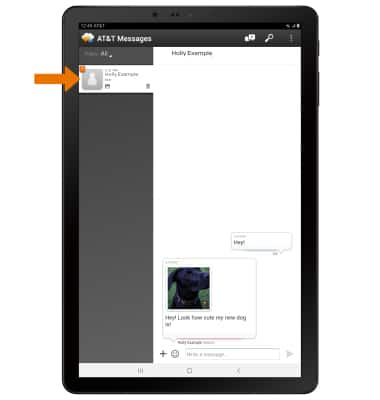
VER/GUARDAR UN ARCHIVO ADJUNTO: para ver un archivo adjunto, selecciona el adjunto que quieras. Para guardar un adjunto, mantén oprimido el archivo adjunto deseado y luego selecciona Download.
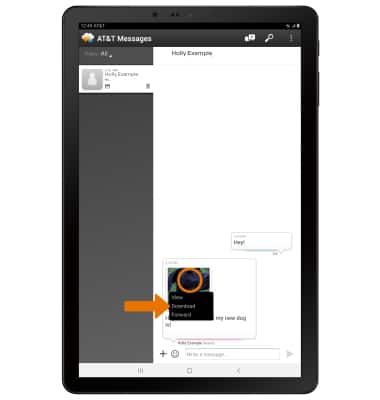
RESPONDER UN MENSAJE: selecciona la opción que desees.
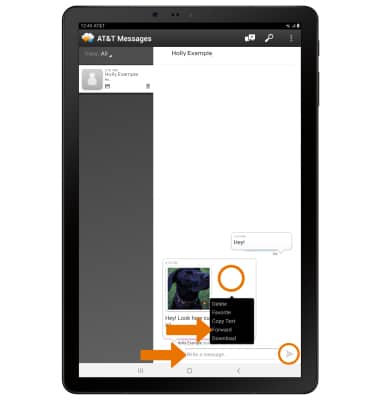
• RESPONDER: ingresa el mensaje que desees en el campo "Write a message" y luego selecciona el ícono Send.
• REENVÍA: mantén seleccionado el mensaje que desees, luego selecciona Forward y sigue las indicaciones para reenviar un mensaje.
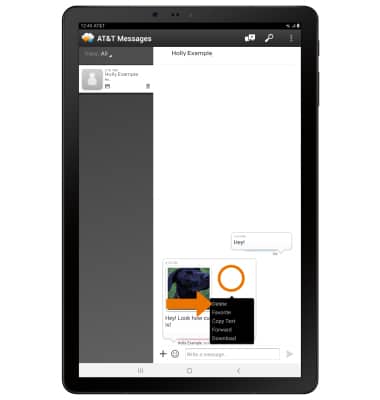
BORRAR UN MENSAJE: Desde la secuencia deseada de mensajes, mantén oprimido el mensaje deseado y luego selecciona Delete.
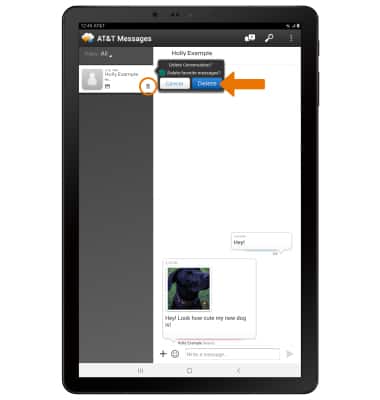
ELIMINAR UN HILO DE MENSAJES: mantén seleccionado el ícono delete al lado del hilo de mensaje que desees y selecciona Delete.
Consejos
• En forma predeterminada, los archivos adjuntos se guardan en la carpeta Downloads en la aplicación Gallery. Para ver los adjuntos guardados, en la pantalla principal selecciona la aplicación Gallery > Albums > Downloads.