Configurar correo electrónico corporativo
Configurar correo electrónico corporativo
Añade tu cuenta de correo electrónico Exchange para sincronizar el correo electrónico, contactos, el calendario y notas a tu dispositivo.
INSTRUCCIONES E INFORMACIÓN
- Antes de configurar una cuenta de correo electrónico de Exchange, necesitarás la configuración de servidor de tu cuenta. Si desconoces esta información, comunícate con tu equipo de IT o proveedor de correo electrónico para solicitar ayuda.
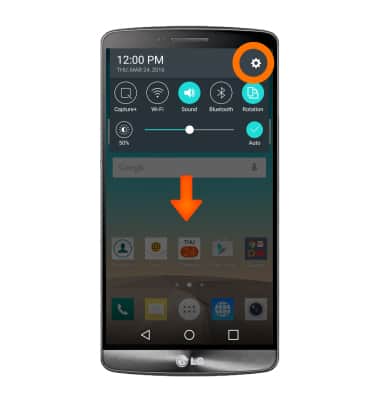
- Deslízate hacia abajo de la parte superior de la pantalla y toca el ícono Settings.
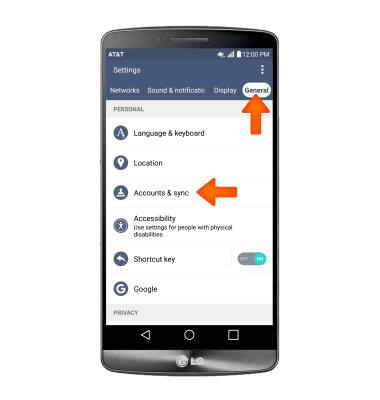
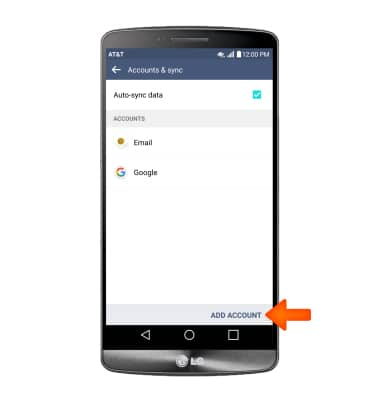
- Toca la pestaña General y toca Accounts & sync.
- Toca ADD ACCOUNT.
- Toca Microsoft Exchange.
Importante: si se configuran cuentas múltiples, toca para marcar "Send email from this account by default" si lo deseas.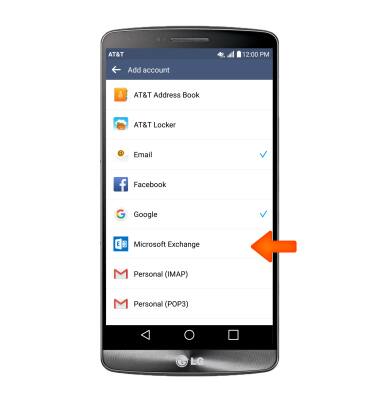
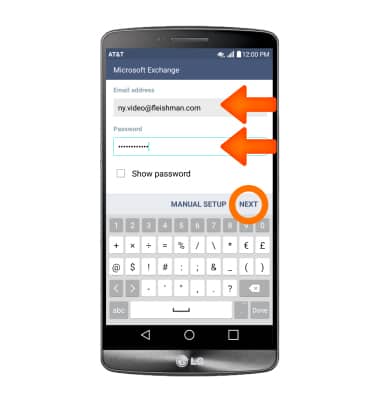
- Ingresa la información de tu cuenta y luego toca NEXT.
- Ajusta las configuraciones de la cuenta como desees, luego toca NEXT.
Importante: Si tu servidor corporativo requiere administración de seguridad remota, se te indicará que habilites las funcionalidades. Toca OK para continuar.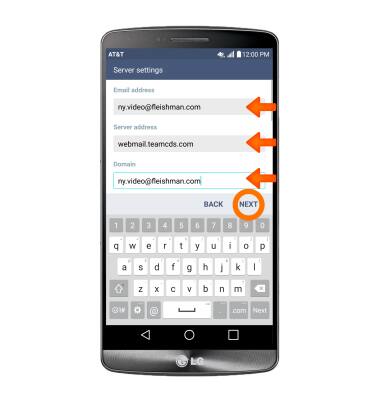
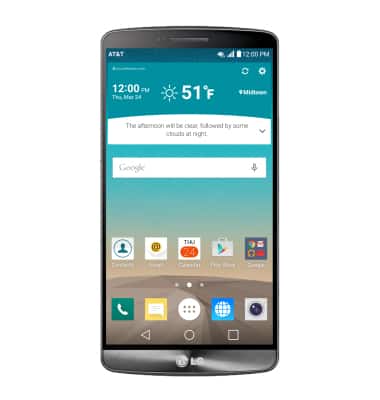
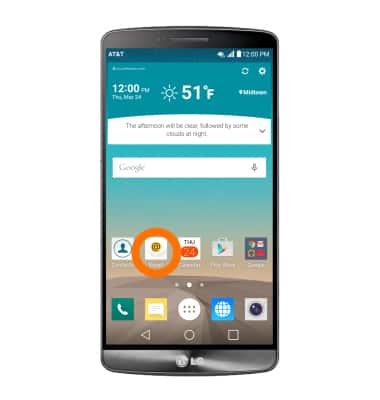
- Para tener acceso a tu correo electrónico, desde la pantalla principal toca el ícono Email.
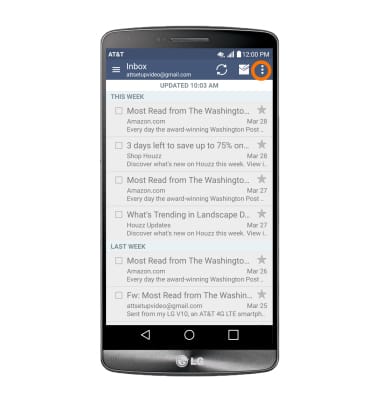
- Aparecerá tu bandeja de entrada cuando termines.
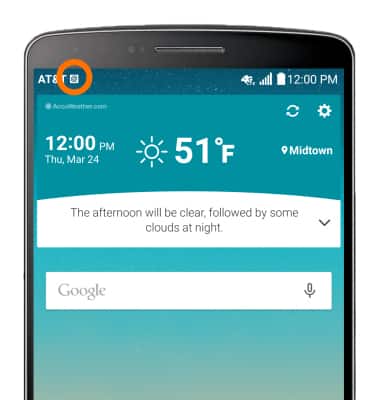
- Cuando recibes un correo electrónico nuevo, aparecerá el ícono New mail en la barra de notificaciones.