Calendario
Calendario
Obtener acceso al calendario y administrar eventos.
INSTRUCCIONES E INFORMACIÓN
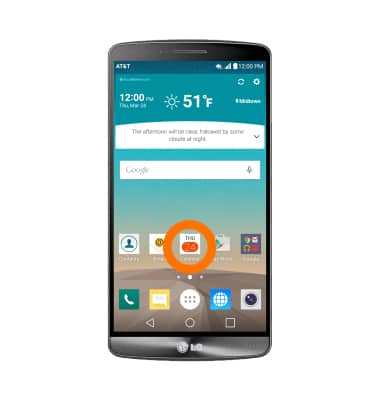
- En la pantalla principal, toca Calendar.
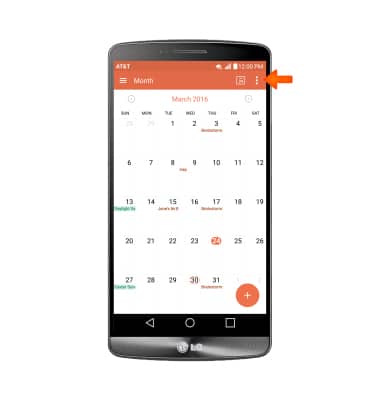
- Para cambiar el modo de vista, toca el ícono Menu.
- Toca la opción deseada.
Importante: esta demostración selecciona "Month".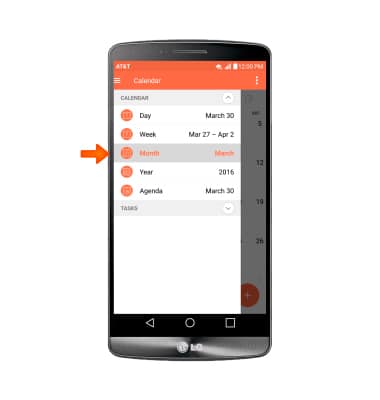
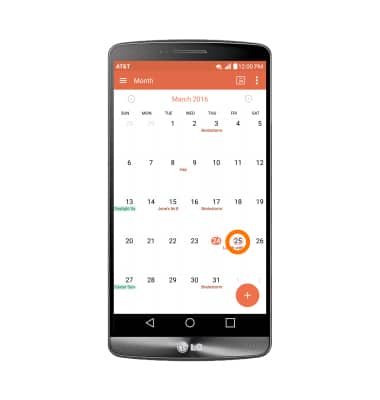
- Para crear un evento, toca la fecha deseada.
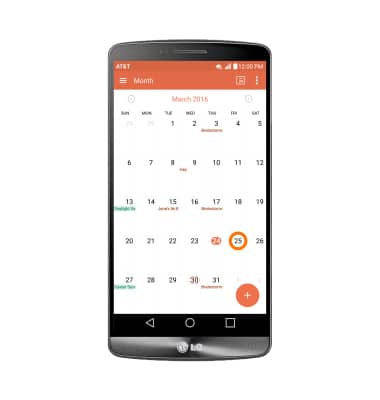
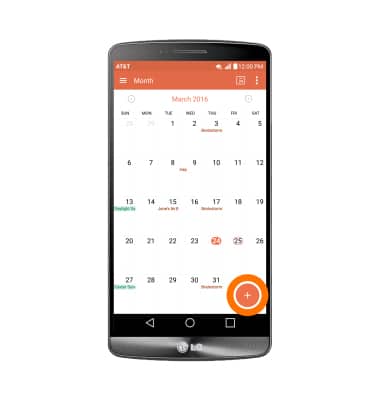
- Toca el ícono Add.
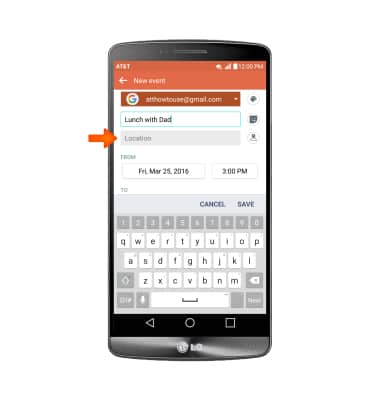
- Ingresa el nombre del evento y luego toca el campo Location.
- Ingresa la ubicación deseada y luego toca Done.
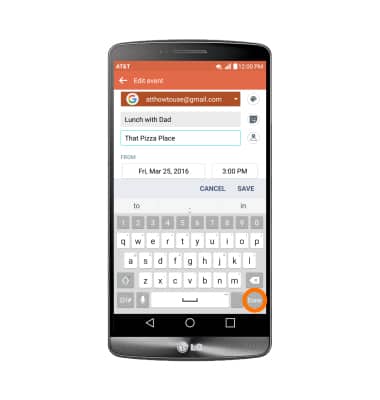
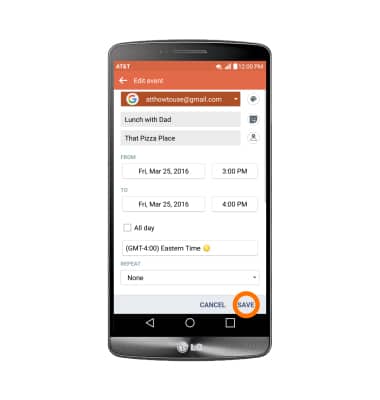
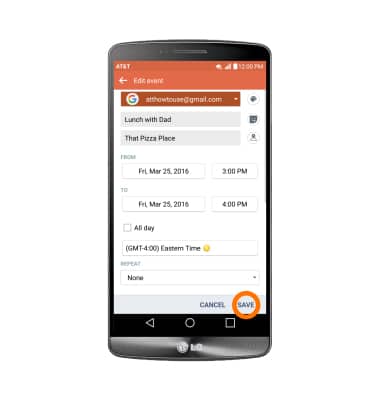
- Edita la información deseada y luego toca Save.
- Para ver la información del evento, toca la fecha deseada.
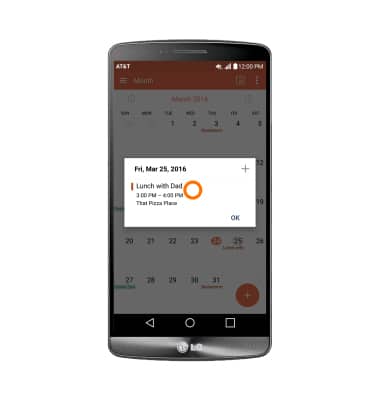
- Toca el evento deseado.
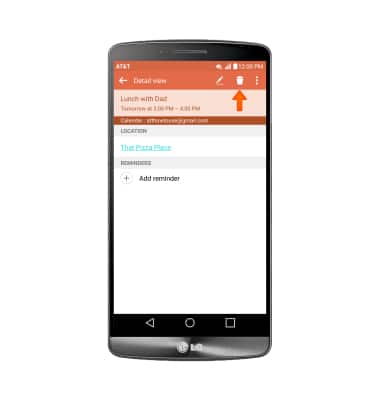
- Para editar o eliminar un evento, toca el ícono Edit.
Importante: Solo se permitirá editar eventos que tú hayas creado.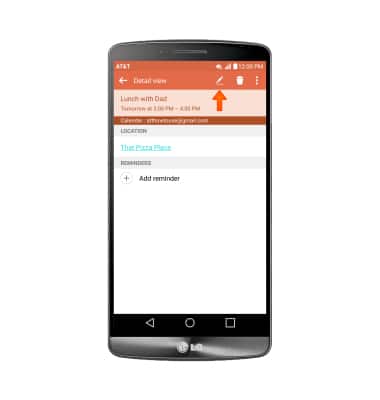
- Edita la información que desees, luego toca SAVE.
- Para eliminar el evento, toca el ícono Delete.
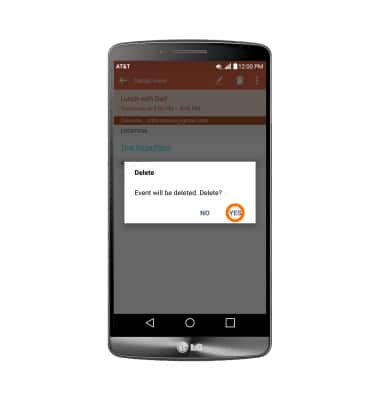
- Toca YES.
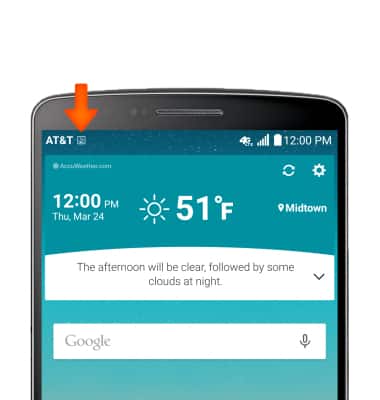
- Cuando se registre un evento próximo, el ícono Calendar aparecerá en la barra de notificaciones.