Wi-Fi
Wi-Fi
Cómo conectarse a una red de Wi-Fi.
INSTRUCCIONES E INFORMACIÓN
- Para abrir las configuraciones de Wi-Fi, desplázate desde la parte superior de la pantalla y mantén oprimido Wi-Fi.
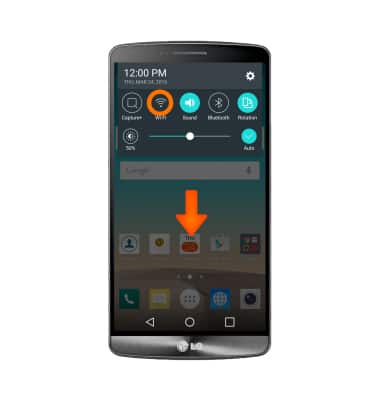
- Toca el botón Wi-Fi para encender o apagar. Cuando el Wi-Fi esté activado y cerca de una red Wi-Fi, aparecerá el ícono Wi-Fi en la barra de notificaciones.
Importante: para optimizar la vida útil de la batería, desactiva el Wi-Fi cuando no lo usas.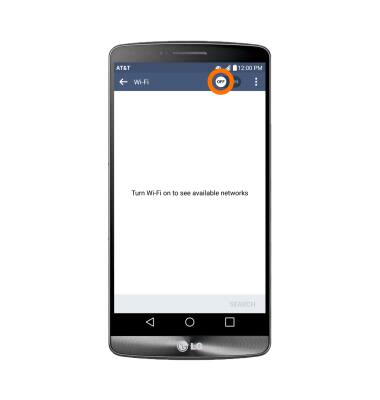
- Para conectarte a una red de Wi-Fi, con el Wi-Fi encendido, toca el nombre de la red que desees.
Importante: para conectar a una red Wi-Fi oculta o sin difundir, toca el ícono Menu y luego toca Add Wi-Fi. Para continuar, deberás ingresar el SSID de red, tipo de seguridad y la contraseña (si es necesaria).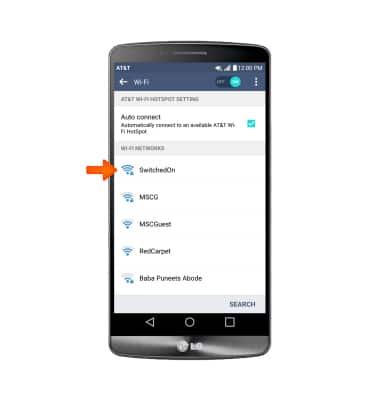
- Si se te solicita, ingresa la contraseña de la red, luego toca Connect.
Importante: las redes seguras mostrarán un ícono de candado.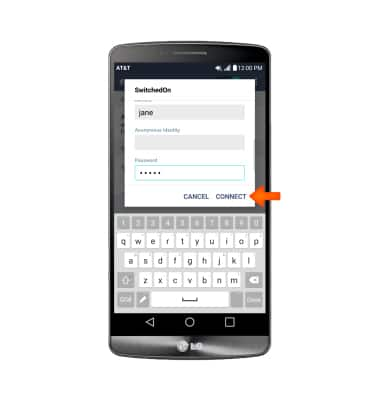
- Cuando el equipo esté conectado a una red Wi-Fi, aparecerá el ícono de Wi-Fi conectado en la barra de notificaciones.
Importante: los datos que se transmiten a través de la red Wi-Fi no se tienen en cuenta en tu plan de datos de AT&T, de modo que no se facturarán. Para administrar si el dispositivo alterna automáticamente de una red Wi-Fi débil o inestable a la red de AT&T para mantener una conexión de datos constante, toca el ícono Menu > Advanced Wi-Fi > casilla Switch to mobile data para habilitar/deshabilitar el cambio automático de redes. Existen cargos por datos cuando usas la red de AT&T.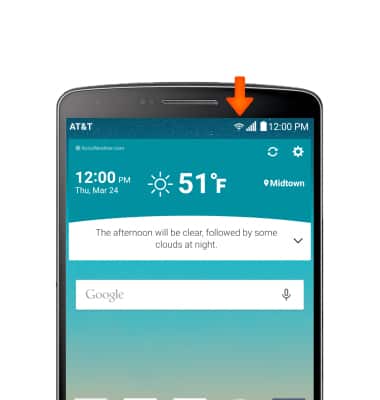
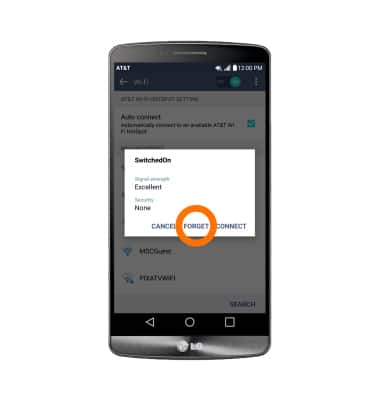
- Para eliminar una red Wi-Fi guardada, mantén oprimido el nombre de la red que deseas.
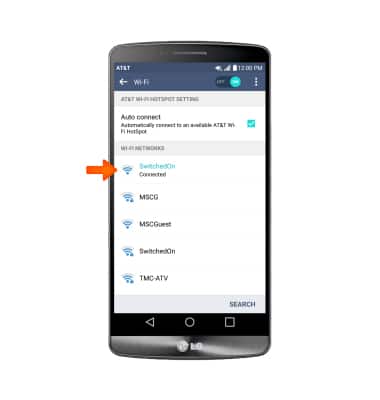
- Toca FORGET.