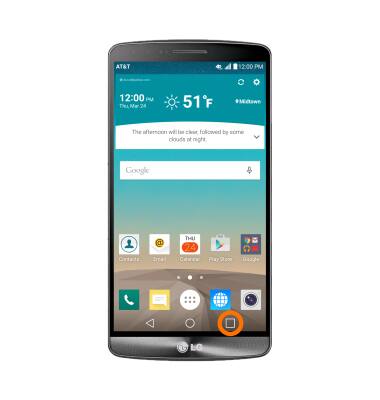
- Para tener acceso a Dual window, toca la tecla Recent Apps.
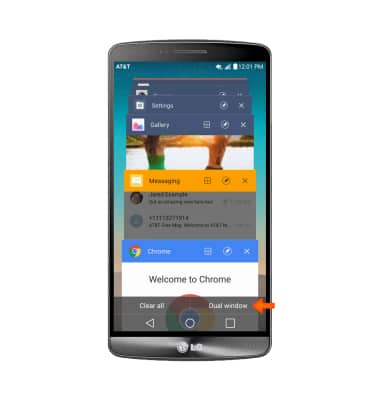
- En Recent Apps, toca Dual window.
- Toca la aplicación que quieres abrir.
Importante: para esta demostración, usaremos Messages y Chrome.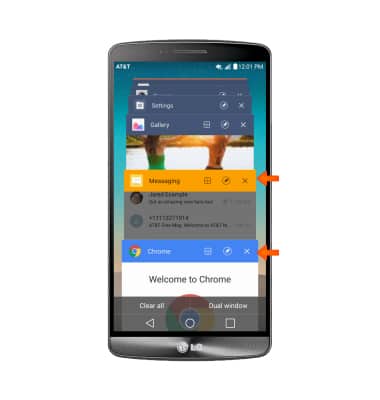
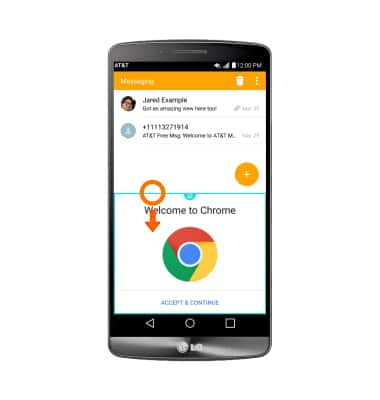
- Toca y arrastra el ícono divisor azul para ajustar el tamaño de la ventana.
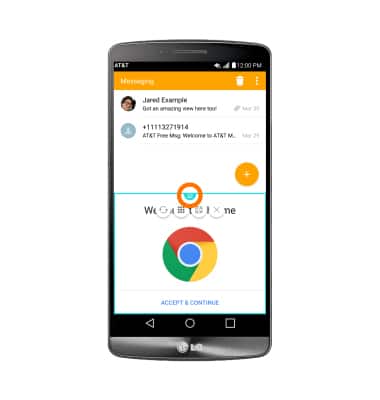
- Para tener acceso a más opciones, toca el ícono Menu.
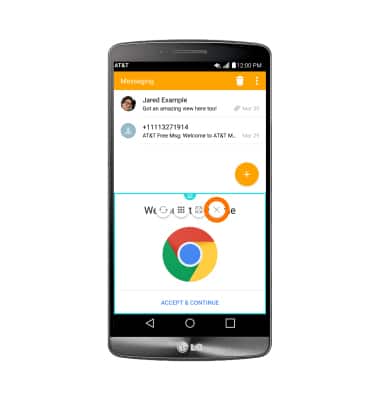
- Para cerrar la ventana, toca X.
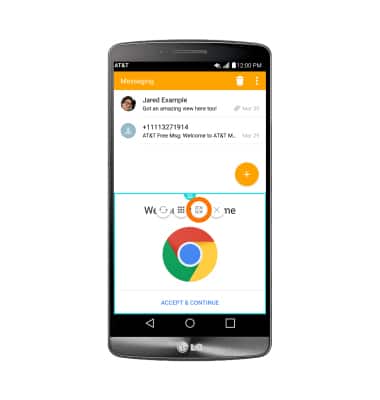
- Para ampliar una ventana, toca el ícono Expand.
- Para tener acceso a la bandeja de aplicaciones, toca el ícono Apps.
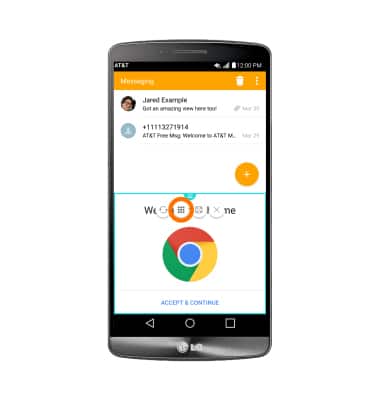
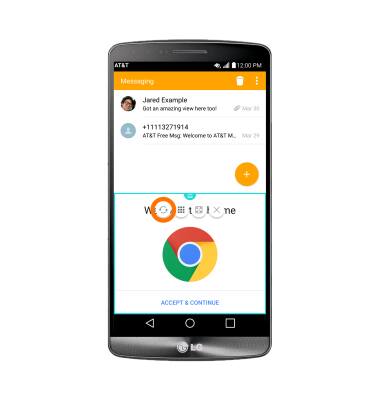
- Para cambiar las ventanas, toca el ícono Rotate.
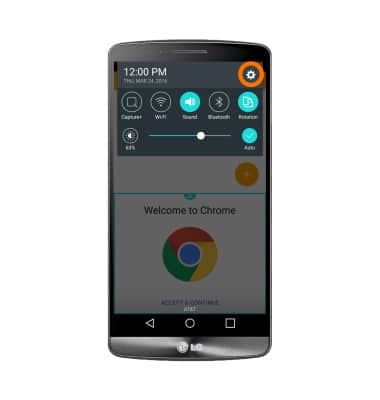
- Para activar o desactivar Dual Window, deslízate hacia abajo desde la parte superior de la pantalla y luego toca el ícono Settings.
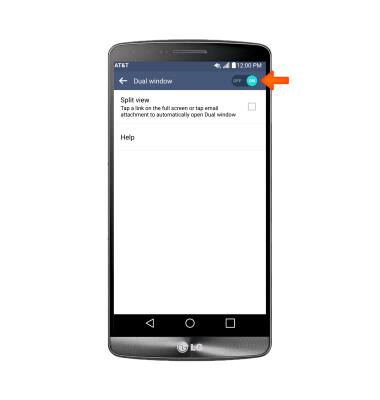
- Desde la pestaña General, desplázate y toca Dual window.
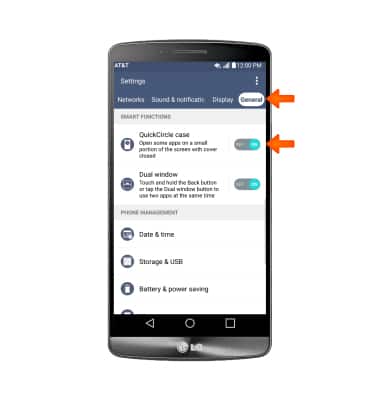
- Luego selecciona el botón On/Off.