Contactos
Contactos
Agrega, mira, borra y personaliza contactos al agregar una foto o un tono de timbre.
INSTRUCCIONES E INFORMACIÓN
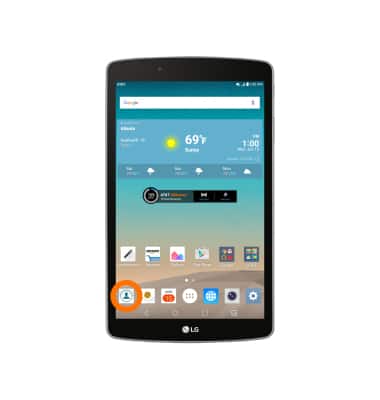
- Desde la pantalla principal, toca el ícono Contacts.
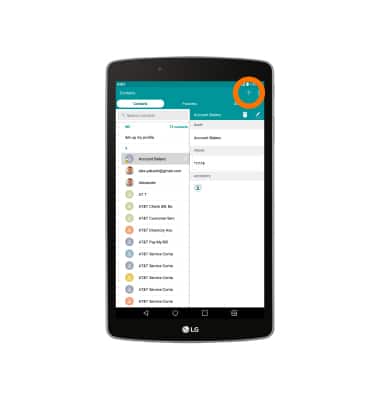
- Para añadir un contacto, toca el ícono Add contact.
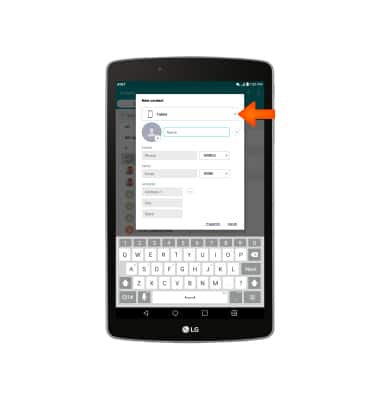
- Oprime la ubicación de almacenamiento que desees.
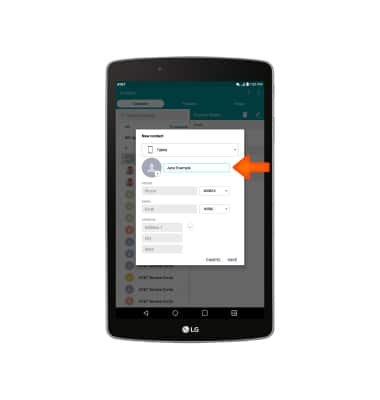
- Ingresa el nombre deseado y luego toca el campo Phone.
- Ingresa el número de teléfono deseado, luego toca el menú desplegable Phone number type para elegir el tipo de número de teléfono deseado.
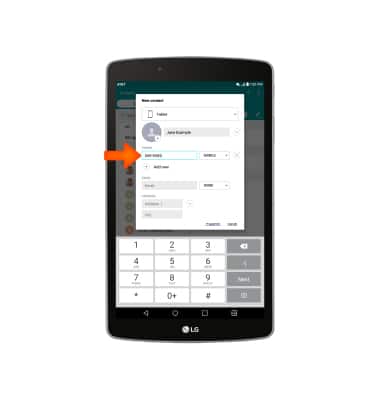
- Para añadir una foto de contacto, toca el ícono Photo.
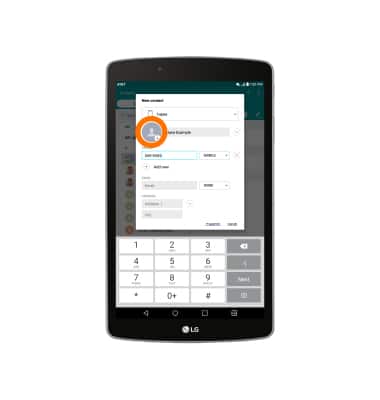
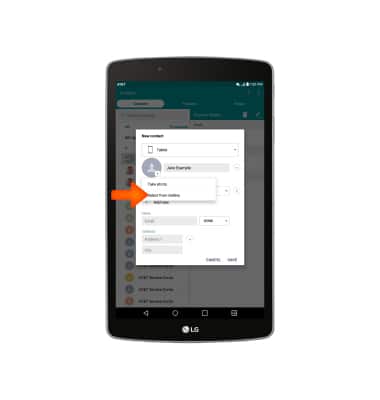
- Toca la opción deseada, luego sigue las indicaciones en la pantalla para elegir la foto deseada.
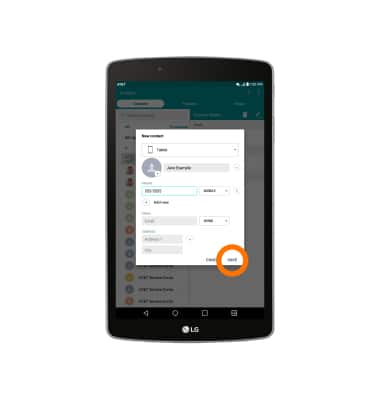
- Edita otros detalles y luego toca Save.
- Para editar o borrar un contacto, desplázate, luego toca y mantén presionado el contacto deseado.
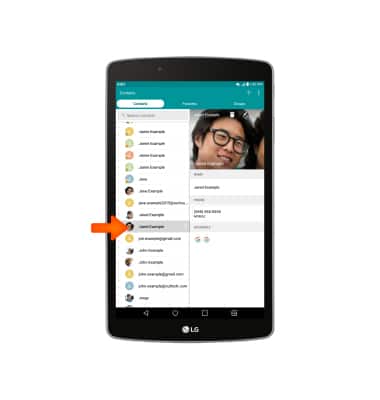
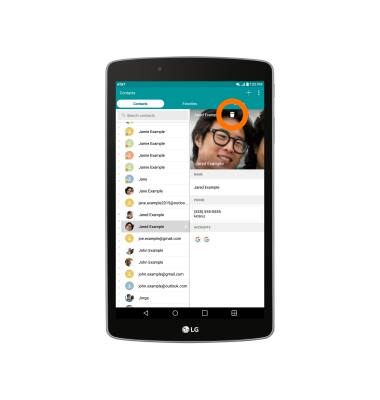
- Para eliminar el contacto toca el ícono Delete.
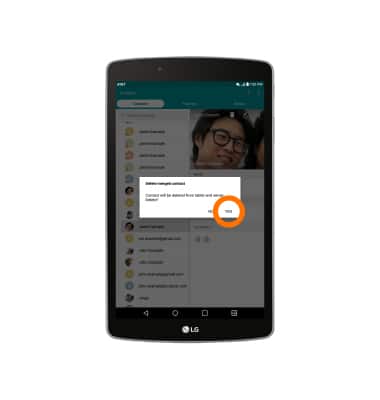
- Toca Yes.
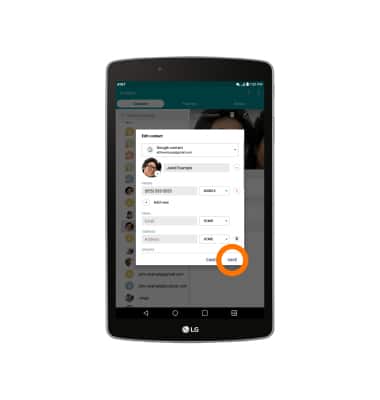
- Para editar, toca el ícono Edit.
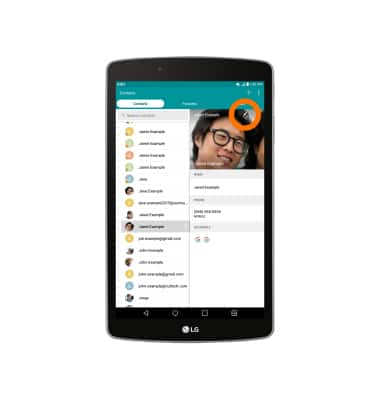
- Haz las ediciones deseadas y luego toca SAVE.
- Para hacer una copia de respaldo con Google, desde la pantalla principal, toca el ícono Contacts > ícono More > Manage contacts > Import > selecciona la cuenta de Google que desees.
Importante: debes ingresar a una cuenta Google en tu dispositivo para que se pueda mostrar la pantalla de importación de contactos.