Enviar y recibir correo electrónico
Enviar y recibir correo electrónico
Agrega y descarga archivos adjuntos del correo electrónico, responde un correo electrónico y más.
INSTRUCCIONES E INFORMACIÓN
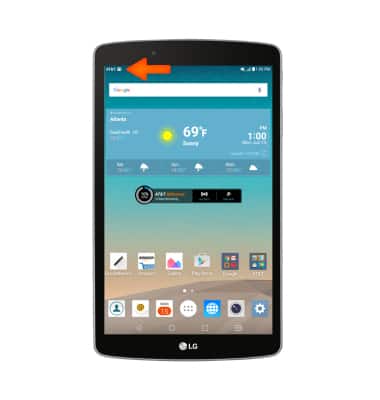
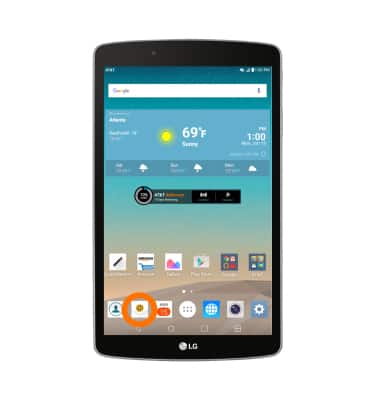
- Para ver un correo electrónico desde la pantalla principal, toca el ícono Email.
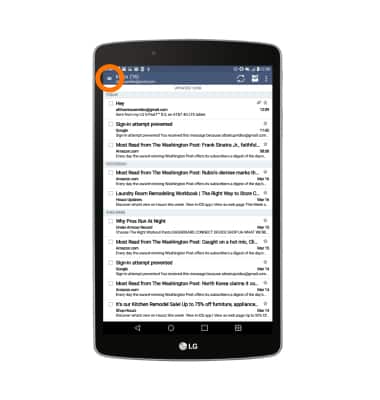
- Para cambiar de cuenta, toca el ícono de pestañas Accounts.
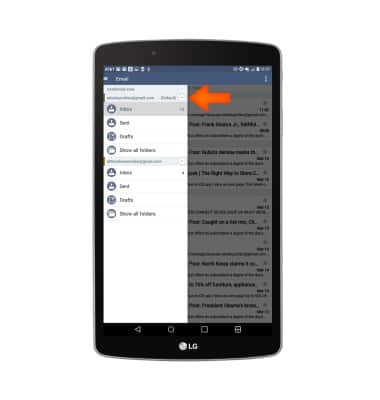
- Toca la cuenta deseada.
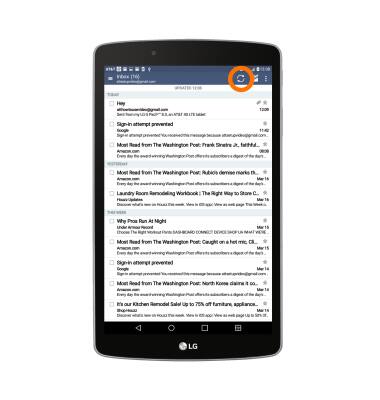
- Para actualizar la bandeja de entrada, toca el ícono Refresh.
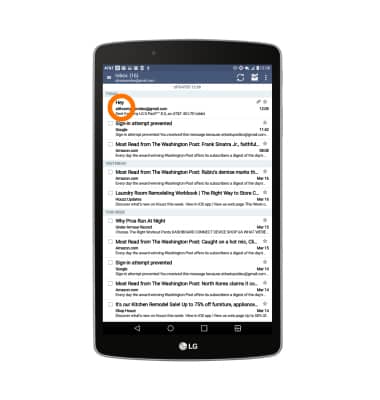
- Toca el correo electrónico deseado para ver.
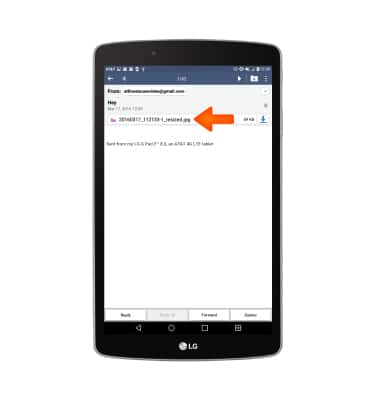
- Para descargar un archivo adjunto, toca el archivo adjunto deseado.
- Selecciona la aplicación deseada, luego toca OK.
Importante: en forma predeterminada, los adjuntos se guardarán en Apps > File Manager. Las imágenes también se pueden ver en Gallery.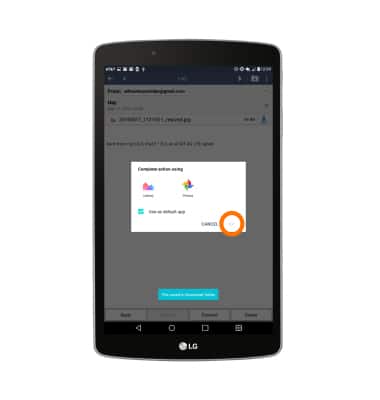
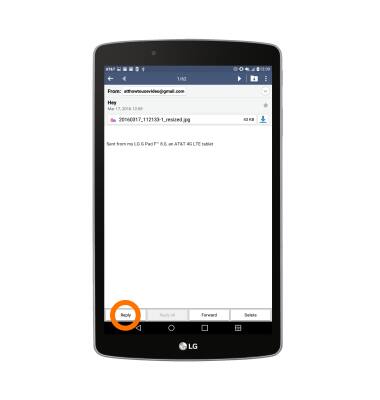
- Para responder un correo electrónico, toca Reply. Para responder a todas las direcciones de correo electrónico a las que se les envió, así como también al remitente, toca Reply all. Para enviar el correo electrónico a otra dirección de correo electrónico, toca Forward.
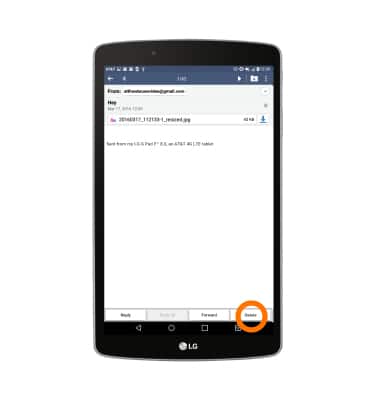
- Para eliminar el correo electrónico, toca Delete.
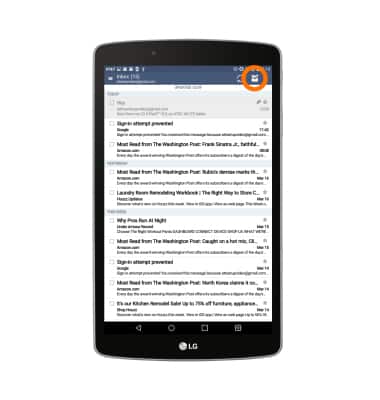
- Para redactar un nuevo correo electrónico, toca el ícono Compose.
- Ingresa las direcciones deseadas, el asunto y el cuerpo del mensaje en los campos adecuados.
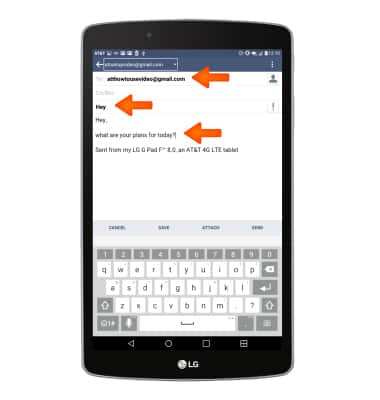
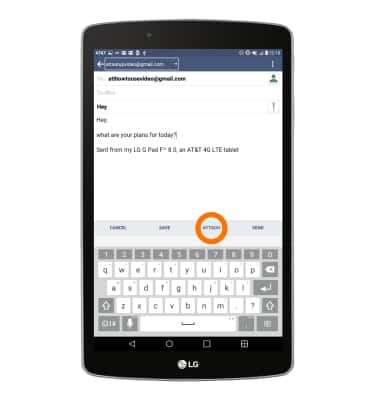
- Para adjuntar un archivo, toca Attach y luego sigue las indicaciones para navegar hasta el archivo deseado.
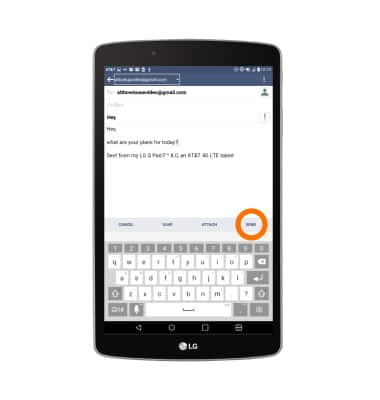
- Cuando termines, toca Send.
- Cuando recibas un nuevo correo electrónico, elícono Email aparecerá en la barra de notificaciones.
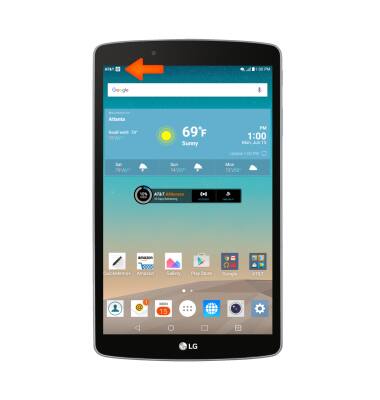
- Cuando recibas un correo electrónico en Gmail, el ícono Gmail aparecerá en la barra de notificaciones.