Ventana doble
Ventana doble
Usa Dual Window para tener dos aplicaciones abiertas al mismo tiempo.
INSTRUCCIONES E INFORMACIÓN
- La funcionalidad Dual Window permite dividir la pantalla para que puedas usar dos aplicaciones al mismo tiempo. Para usar Dual Window, toca la tecla Dual Window.
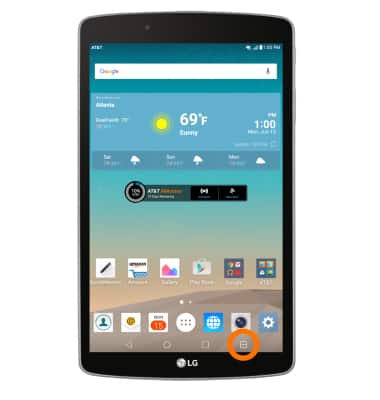
- Toca la aplicación que desees.
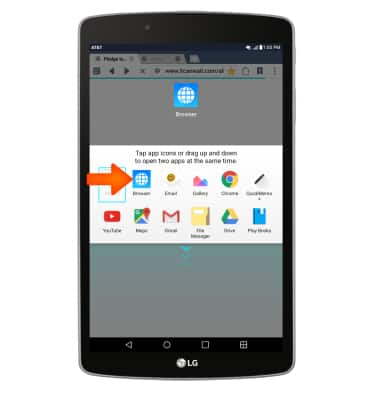
- Toca la segunda aplicación deseada.
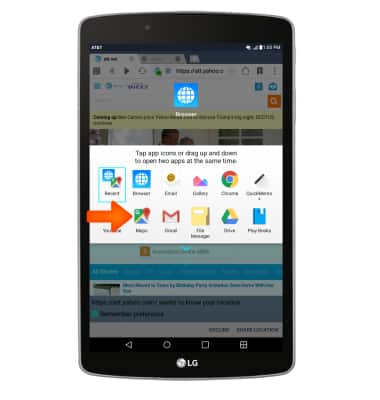
- Toca y arrastra lapestaña azul para cambiar el tamaño de las ventanas.

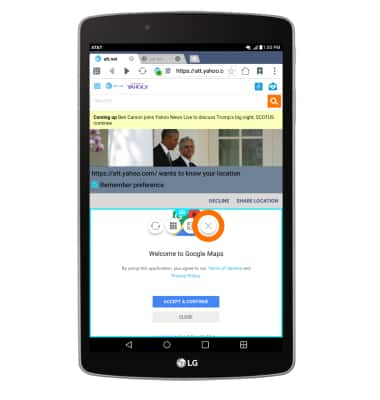
- El borde azul indica cuál ventana está activa.
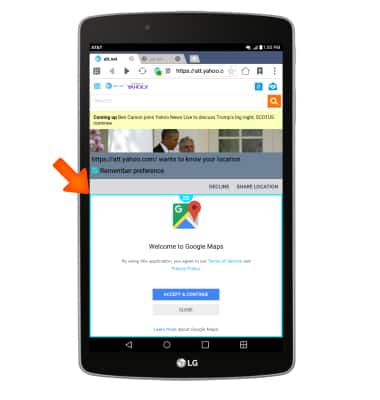
- Para obtener acceso a las opciones Dual window, toca la pestaña azul.

- Toca el ícono Swap para cambiar la ventana superior e inferior.
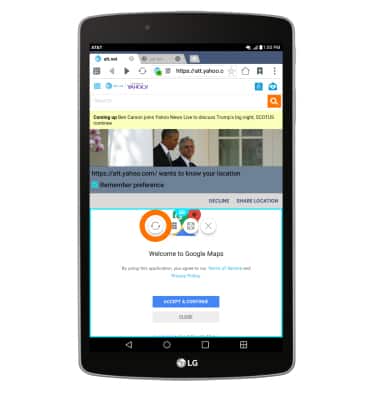
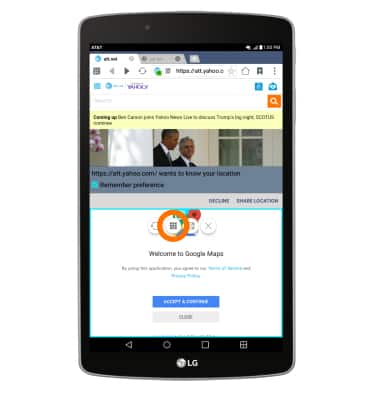
- Toca el ícono Apps para ver una lista de aplicaciones.
- Toca el ícono Maximize para agrandar la ventana activa al tamaño completo de la pantalla.
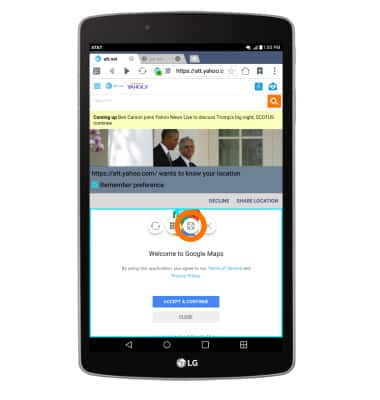
- Toca el ícono Close para cerrar la ventana que está activa.
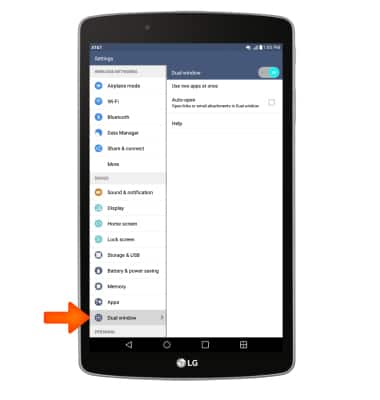
- Para acceder a las configuraciones de Dual Window, desde la pantalla principal, toca Settings > Dual window.