Teclado y escritura
Teclado y escritura
Corta y pega, usa la conversión de voz a texto y ten acceso a las configuraciones del teclado.
INSTRUCCIONES E INFORMACIÓN
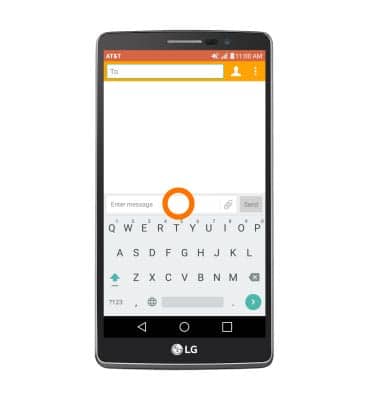
- Para tener acceso al teclado inteligente de LG, toca el campo de ingreso de texto.
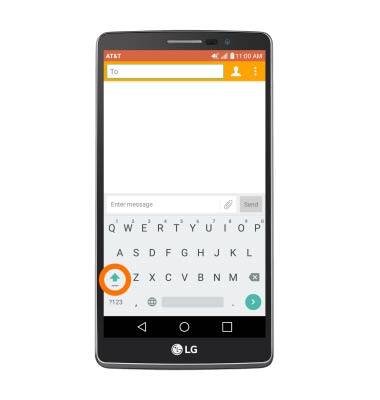
- Toca la tecla Shift para ingresar la siguiente letra en mayúscula.
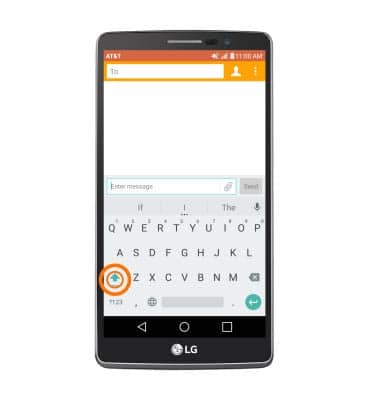
- Para activar el bloqueo de mayúsculas, mantén oprimida la tecla Shift.
- Toca el ícono 1# para obtener acceso a los símbolos y caracteres.
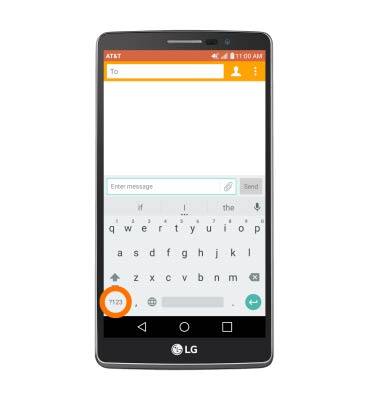
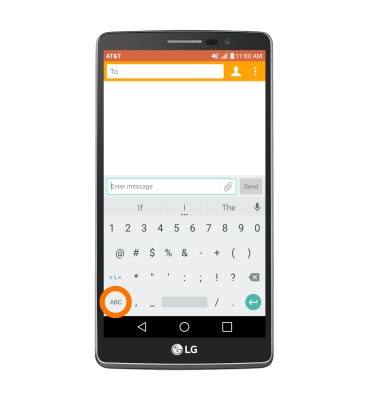
- Toca la tecla ABC para volver al alfabeto.
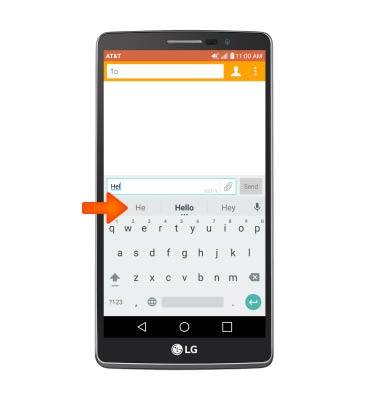
- Para usar las sugerencias de autocompletar, comienza a escribir la palabra deseada y toca la sugerencia deseada.
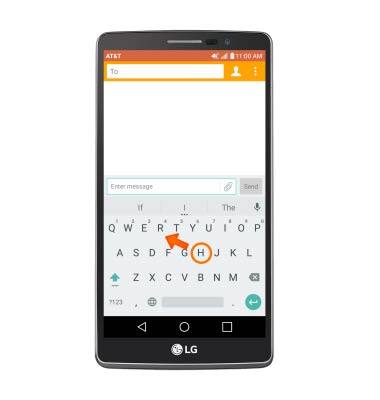
- Para usar Swype, toca y arrastra cada letra de la palabra deseada sin levantar el dedo de la pantalla.
- Para usar la conversión de voz a texto, toca el ícono Microphone y comienza a grabar el mensaje que desees.
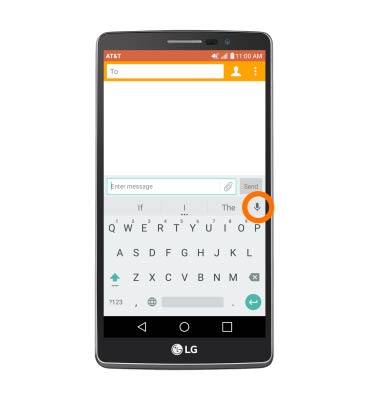
- Para copiar y pegar el texto, mantén oprimido el texto que desees. Toca y arrastra los marcadores Text Selection para marcar todo el texto deseado.
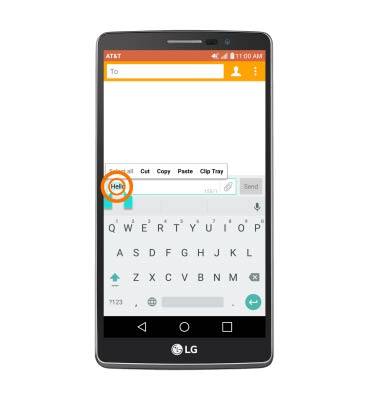
- Toca el ícono Copy.
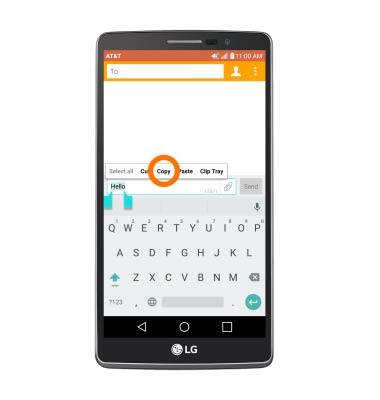
- En la ubicación donde deseas pegar el texto mantén oprimido el campo de texto donde desees que se ubique el cursor.

- Toca el ícono PASTE.
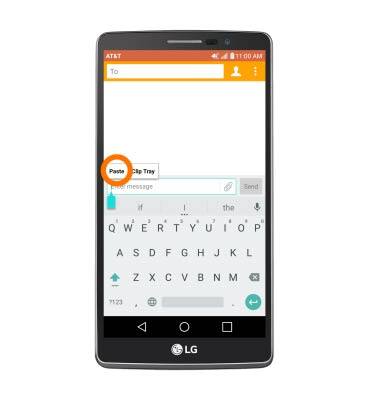
- El texto copiado se pegó en la ubicación deseada.
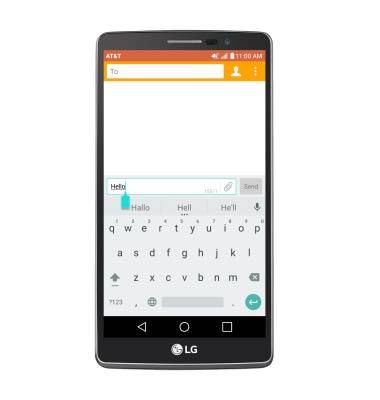
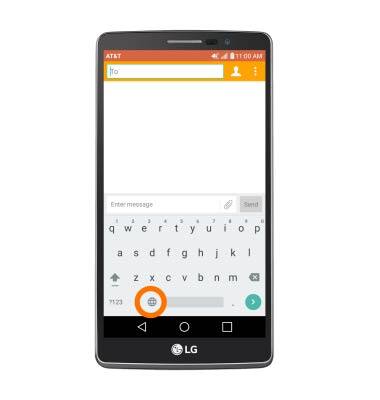
- Para ingresar el texto con el puntero, toca el ícono Keyboard options.
- Escribe el mensaje que desees con el puntero contenido del empaque.
Importante: deberás descargar el teclado de reconocimiento de escritura Google para poder escribir mensajes con el puntero. Descarga al tocar Play Store > Ingresa la modalidad de escritura a mano de Google en la barra de búsqueda > Google Handwriting Input > INSTALL > ACCEPT> OPEN > Enable Google Handwriting Input > casilla Google Handwriting > OK > Selecciona Google Handwriting input > Selecciona el teclado que desees.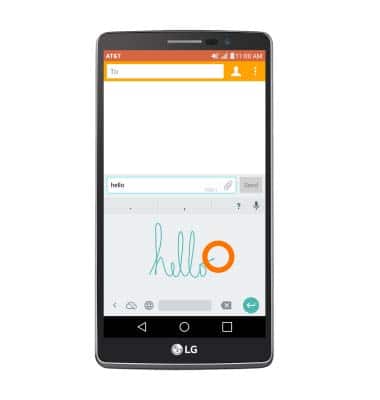
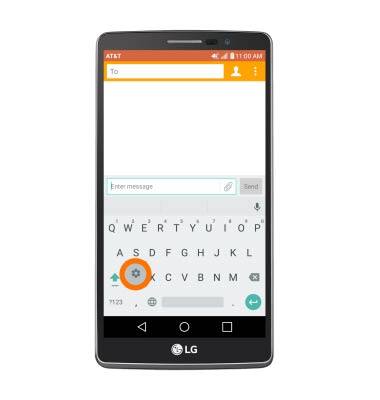
- Para acceder a la configuración del teclado, mantén oprimido el ícono Comma.
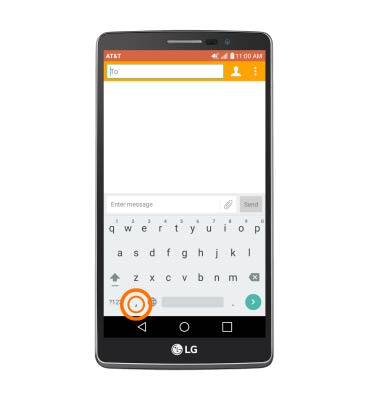
- Toca Settings.
Importante: para obtener acceso a las configuraciones del teclado a través de Settings. Toca Settings > Language & keyboard.