Enviar y recibir mensajes
Enviar y recibir mensajes
Crea y responde mensajes de texto (SMS) o mensajes con imágenes (MMS), añade, guarda, mira adjuntos recibidos y más.
INSTRUCCIONES E INFORMACIÓN
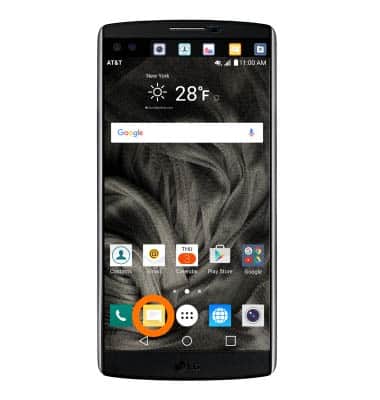
- Desde la pantalla principal, toca el ícono Messaging.
- La primera vez que ingreses a Mensajes, aparecerá un tutorial sobre Mensajería avanzada. Sigue las indicaciones que aparecen en la pantalla para continuar con el tutorial.

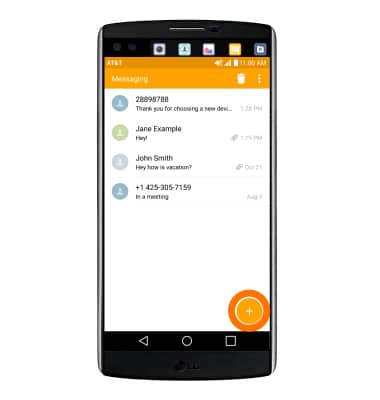
- Para escribir un mensaje nuevo, en la bandeja de entrada "Messaging", toca el ícono +.
- Ingresa el contacto y toca Enter message.
Importante: para añadir destinatarios y crear un mensaje grupal, toca el ícono Contacts, selecciona los contactos que desees, luego toca DONE.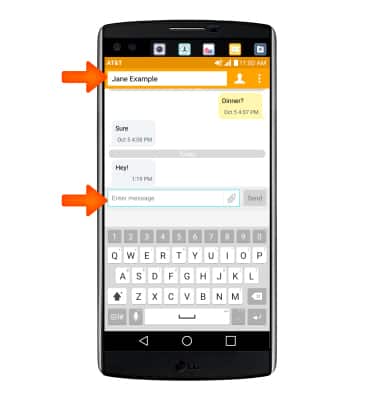
- Para añadir un archivo adjunto, toca el ícono Attach y sigue las instrucciones de la pantalla para buscar el archivo que desees.
Importante: Si la mensajería avanzada está activada (Messages > ícono Menu > Settings > Advanced Messaging), puedes compartir archivos de hasta 10 MB. De lo contrario puedes compartir archivos de hasta 1 MB.
- Cuando termines, toca Send.
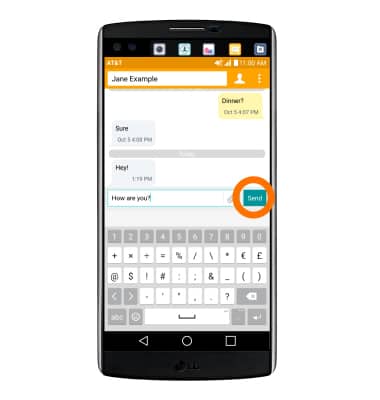
- Si la mensajería avanzada está activada y estás usando el servicio de mensajes con otro dispositivo que también usa la mensajería avanzada, puedes compartir archivos de hasta 10 MB, obtener acuses de recibo y ver cuando alguien responde.
Importante: para obtener más información, mira Advanced Messaging o visita att.com/advancedmessaging.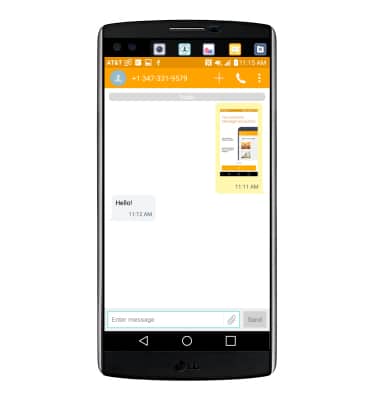
- Cuando recibas un mensaje nuevo, aparecerá el ícono New Messages en la barra de notificaciones.
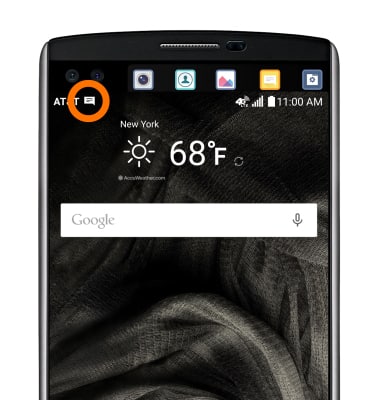
- Para leer un mensaje nuevo, en la bandeja de entrada "Messaging", toca la secuencia de mensajes.

- Para guardar un archivo adjunto, toca y mantén presionado el archivo adjunto que desees.
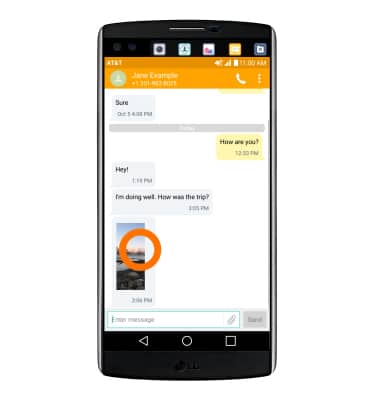
- Toca Save attachment.
Importante: Para ver el archivo adjunto guardado, en la pantalla principal toca el ícono Apps > Downloads o el ícono Apps > File Manager. Las imágenes descargadas también pueden verse en Gallery o Photos.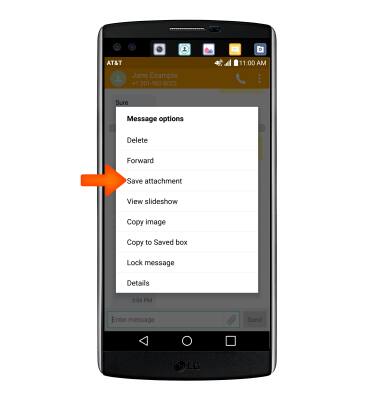
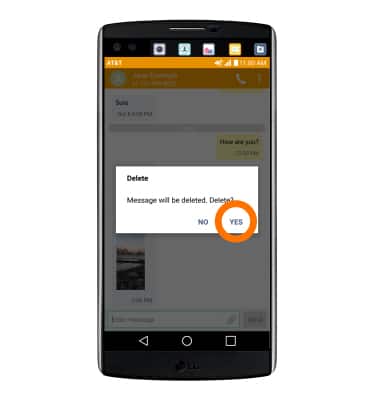
- Para eliminar un mensaje, toca y mantén oprimido el mensaje que desees.

- Toca Delete.

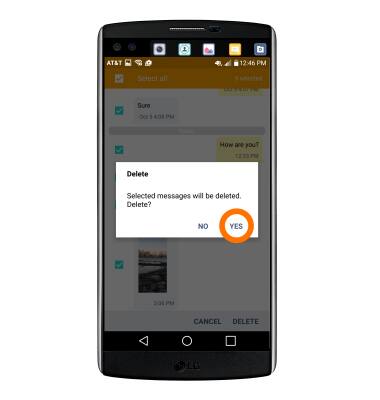
- Toca YES.
- Para borrar una secuencia de mensaje, toca el ícono Menu.
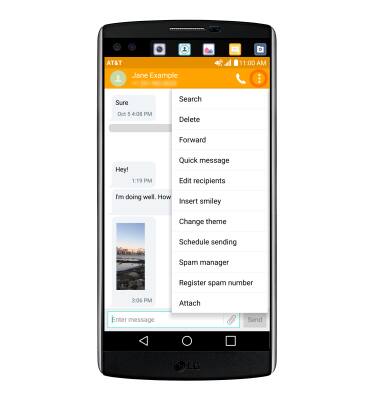
- Toca Delete.

- Elige qué mensajes borrar de la secuencia, luego toca Delete.

- Toca YES.