Transferir medios desde y hacia una computadora
Transferir medios desde y hacia una computadora
Transfiere archivos desde o hacia tu dispositivo y tu computadora.
INSTRUCCIONES E INFORMACIÓN
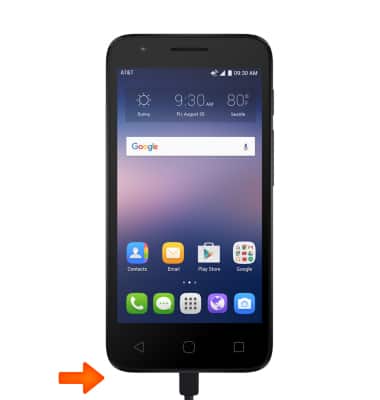
- Para transferir archivos multimedia hacia y desde una computadora, con el dispositivo encendido, inserta el extremo del cable microUSB en el puerto ubicado en la parte inferior del dispositivo.
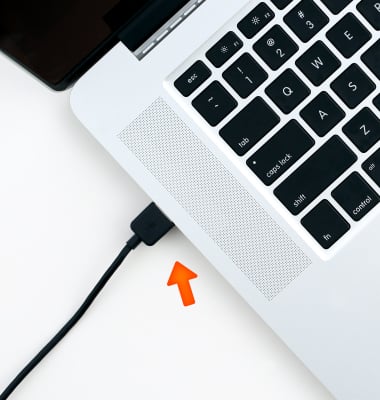
- Inserta el extremo del cable microUSB a un puerto USB disponible en la computadora.
- Asegúrate de que el dispositivo esté conectado como dispositivo de medios (MTP) desde el menú desplegable.
Importante: Para tener acceso, deslízate hacia abajo desde la parte superior de la pantalla y luego toca USB options notification debajo de las configuraciones rápidas.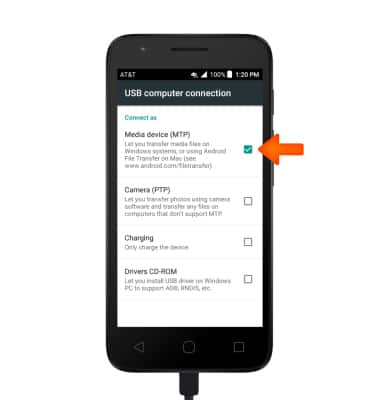
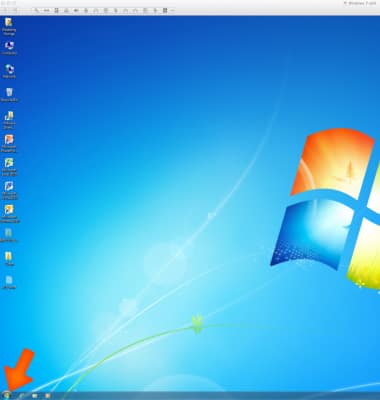
- Haz clic en el ícono Windows start.
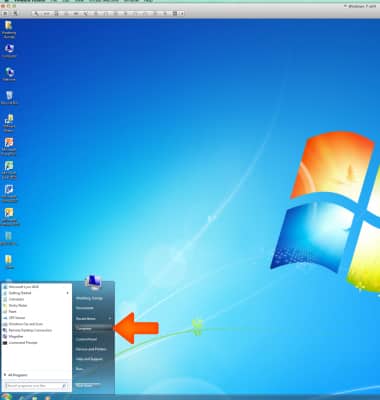
- Haz clic en Computer.
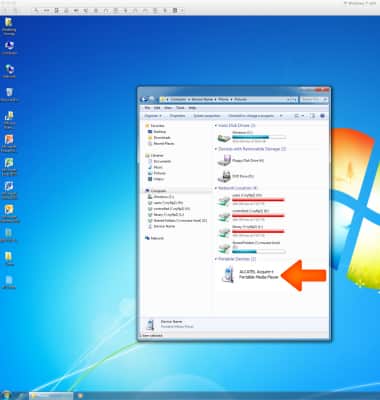
- Abre la unidad del dispositivo recientemente conectado.
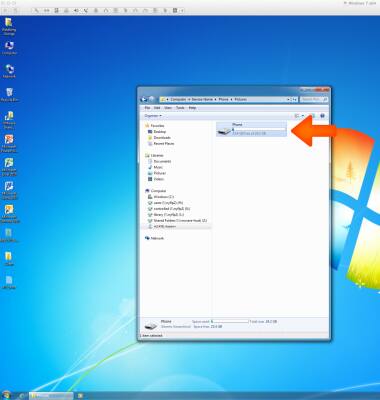
- Abre la ubicación de almacenamiento que desees.
- Navega hasta la carpeta deseada.
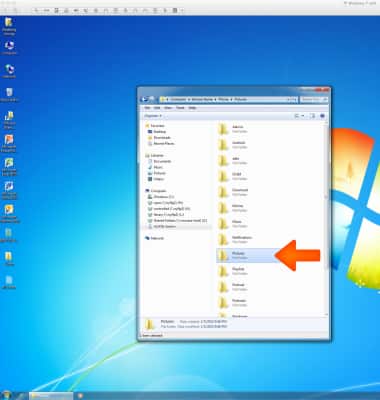
- Arrastra y suelta archivos hacia/desde la unidad del dispositivo para transferir.
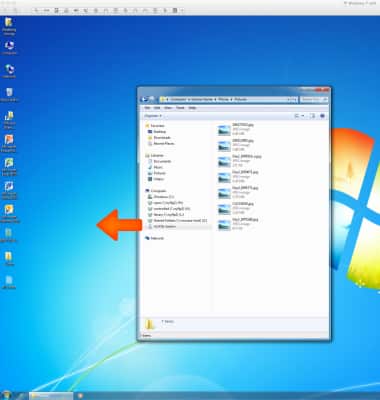
- Para transferir medios desde y hacia una computadora MAC, necesitas la aplicación Android File Transfer para establecer la comunicación entre la cámara y la computadora. Descarga e instala la aplicación Android File Transfer .
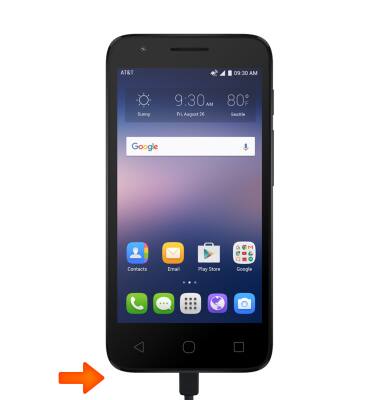
- Con el dispositivo encendido, inserta el extremo microUSB en el puerto del cable microUSB del dispositivo.
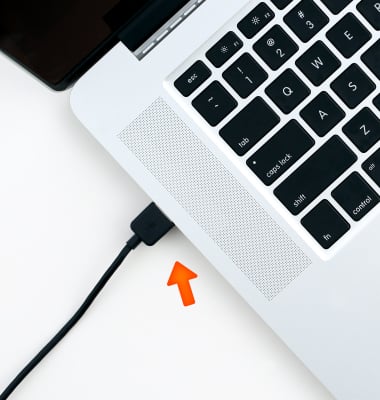
- Introduce el extremo USB del cable microUSB en un puerto USB disponible en la computadora.
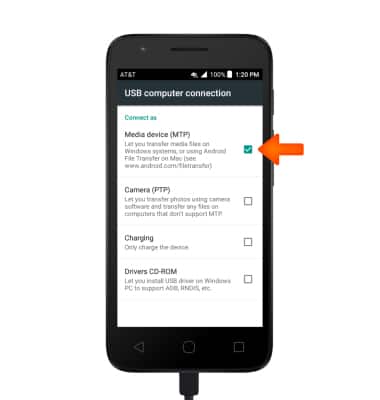
- Asegúrate de que el dispositivo esté conectado como dispositivo de medios (MTP) desde el menú desplegable.
Importante: Para tener acceso, deslízate hacia abajo desde la parte superior de la pantalla y luego toca USB options notification debajo de las configuraciones rápidas.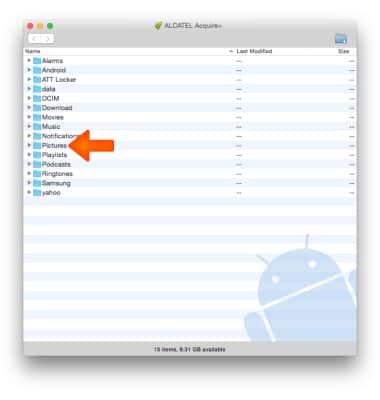
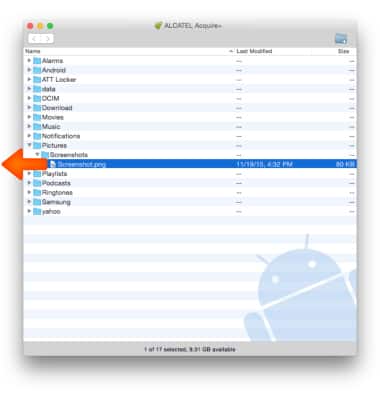
- Cuando el teléfono esté conectado a la computadora, la aplicación Android File Transfer se abrirá automáticamente.
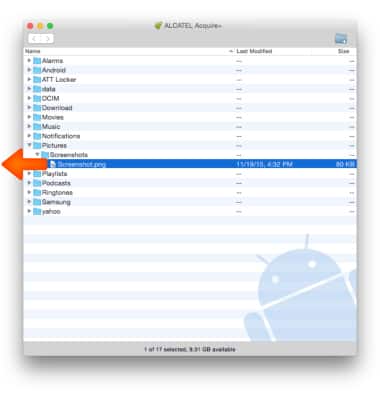
- Arrastra y suelta los archivos que desees transferir desde/hacia el dispositivo.