Transferir medios hacia y desde una computadora
Transferir medios hacia y desde una computadora
Transfiera archivos hacia o desde su dispositivo y una computadora.
INSTRUCCIONES E INFORMACIÓN
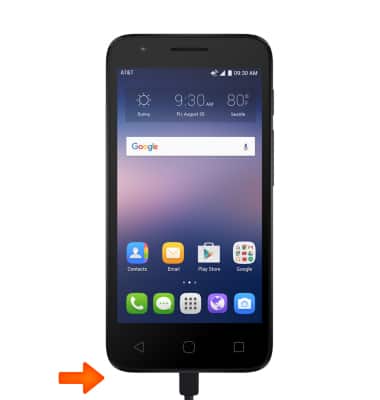
- Para transferir medios hacia y desde un PC, con el dispositivo encendido, inserta el extremo microUSB del cable microUSB en el puerto de la parte inferior del dispositivo.
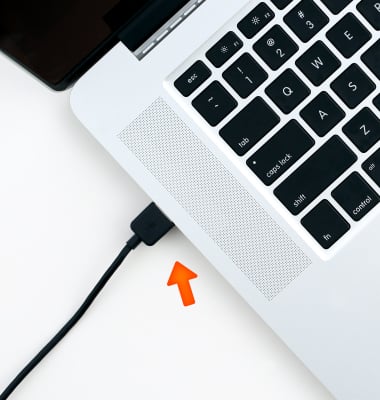
- Inserte el extremo USB del Cable microUSB en un puerto abierto de la computadora.
- Asegúrese de que el dispositivo esté conectado como un dispositivo multimedia (MTP) en el menú desplegable.
Nota: Para acceder, desliza el dedo hacia abajo desde la parte superior de la pantalla y toca el botón Notificación de opciones USB debajo de Configuración rápida.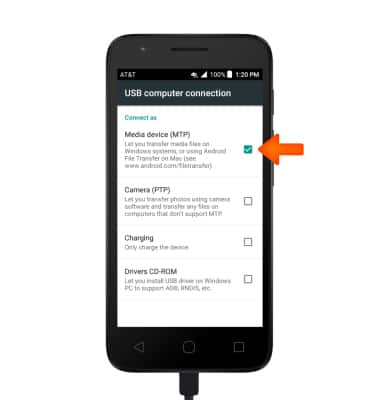
- Haga clic en el icono Icono de inicio de Windows.
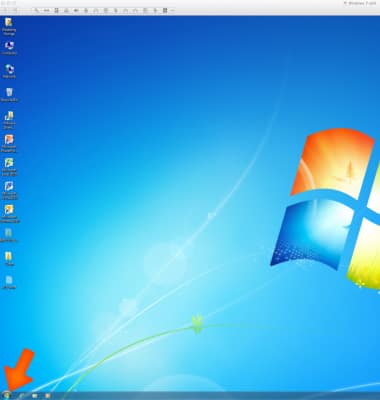
- Haga clic en Computadora.
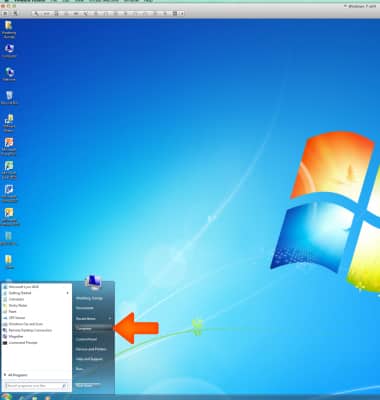
- Abra el archivo recién conectado Unidad de dispositivo.
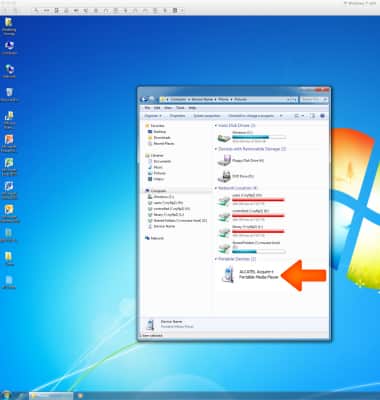
- Abra el archivo Ubicación de almacenamiento deseada.
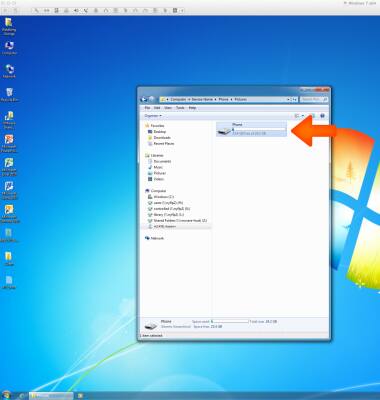
- Navegue hasta el Carpeta deseada.
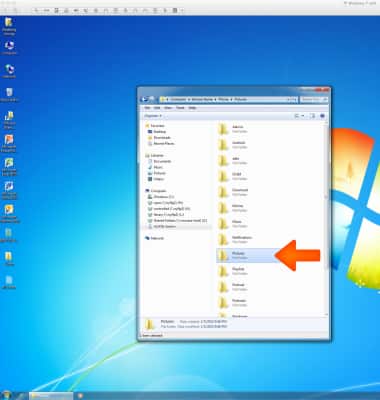
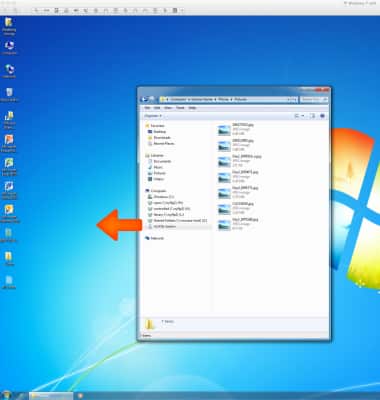
- Arrastre y suelte archivos a/desde el Unidad de dispositivo transferir.
- Para transferir medios hacia y desde una computadora Mac, necesita la aplicación Android File Transfer para facilitar la comunicación entras la cámara y la computadora. Descargue e instale el Transferencia de archivos de Android aplicación.
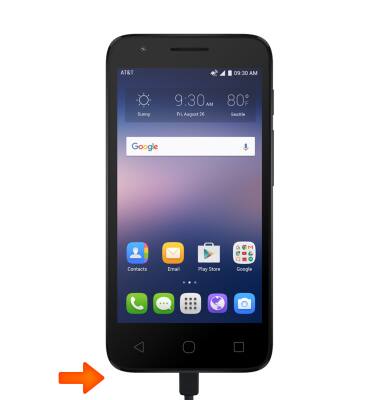
- Por el dispositivo encendido, inserte el Extremo microUSB de la Cable microUSB en el puerto del dispositivo.
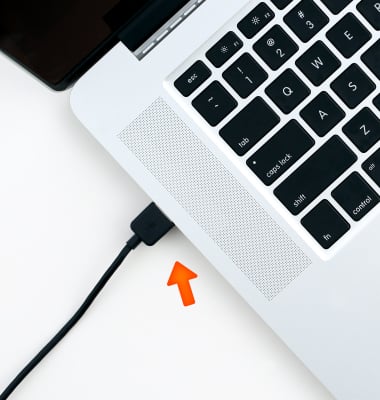
- Inserte el Extremo USB del MicroUSB cable a un puerto abierto de la computadora.
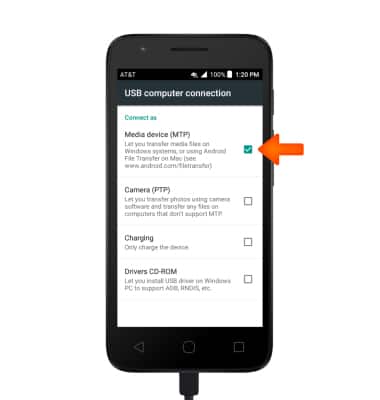
- Asegúrese de que el dispositivo esté conectado como un dispositivo multimedia (MTP) en el menú desplegable.
Nota: Para acceder, desliza el dedo hacia abajo desde la parte superior de la pantalla y toca el botón Notificación de opciones USB debajo de Configuración rápida.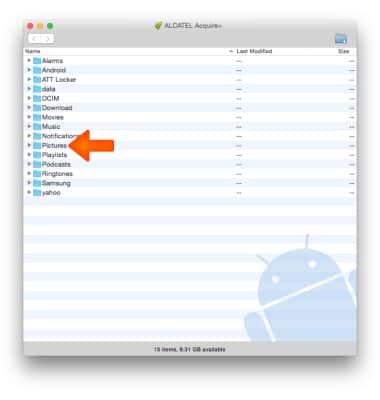
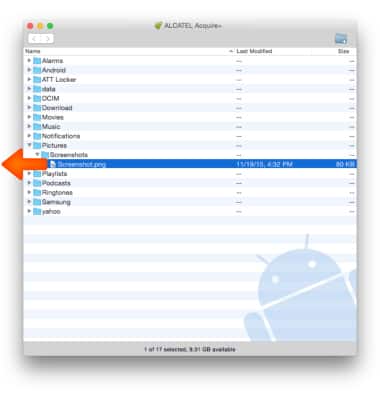
- Una vez que el teléfono está conectado a la computadora, el Aplicación Android File Transfer se abrirá automáticamente.
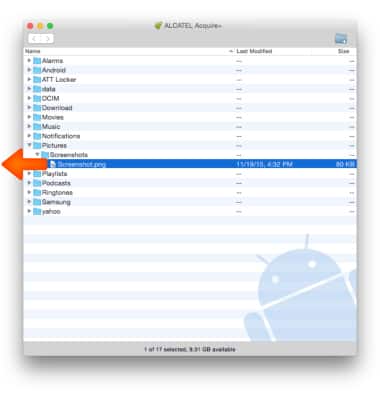
- Arrastre y suelte el Archivos deseados hacia/desde el dispositivo que se vas a transferir.