Calendario
Calendario
Obtener acceso al calendario y administrar eventos.
INSTRUCCIONES E INFORMACIÓN
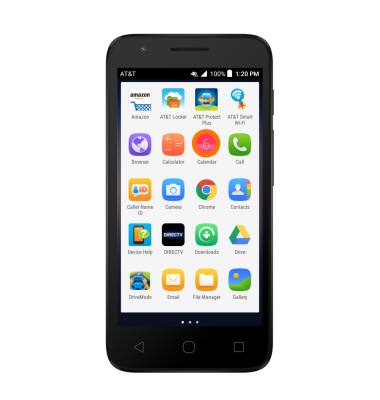
- Para acceder al calendario, en la pantalla principal, toca el ícono Apps.

- Toca Calendar.
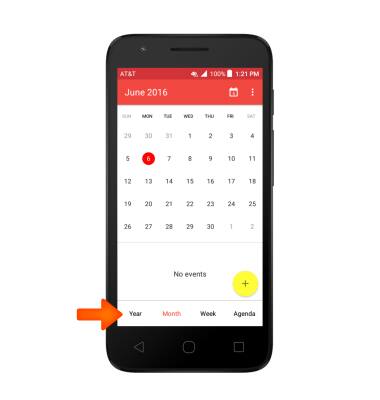
- En la parte inferior de la aplicación Calendar, selecciona la opción de vista deseada.
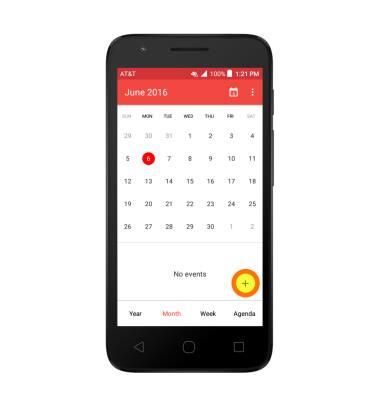
- Para crear un nuevo evento de calendario, toca el ícono Plus.
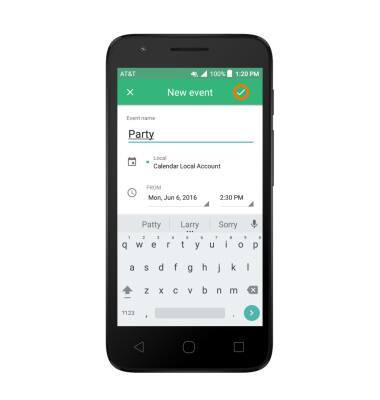
- Ingresa la información del evento deseado y luego toca el ícono Check para guardar.
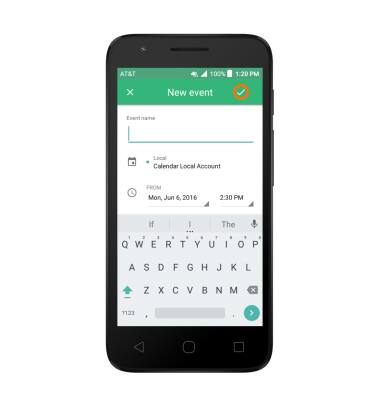
- Para editar un evento existente, toca el día del evento, luego toca el evento deseado.
Importante: solo puedes editar eventos que hayas creado.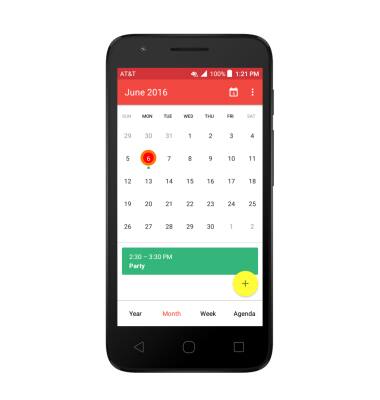
- Toca el ícono Edit para editar.
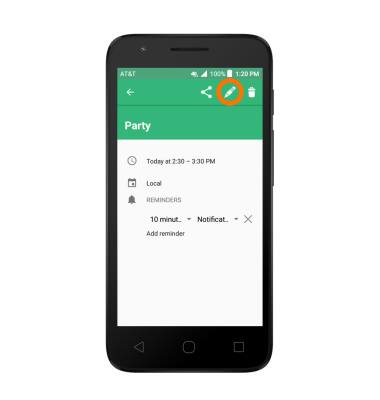
- Aparecerá un aviso de detalles, luego toca la opción deseada.
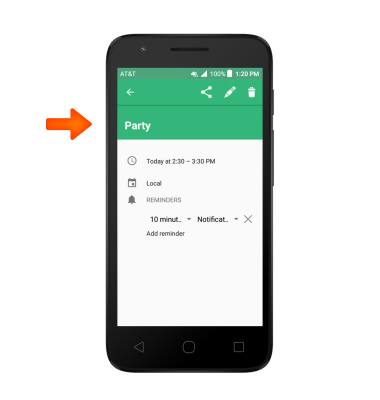
- Edita la información deseada, luego toca el ícono Check para guardar.
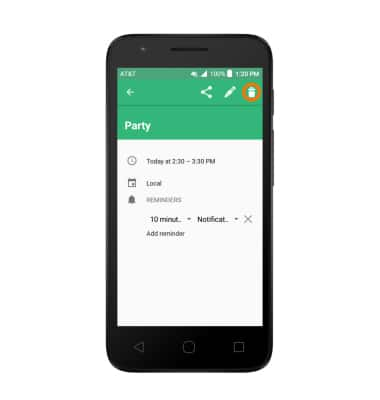
- Para eliminar un evento, toca el ícono Delete.
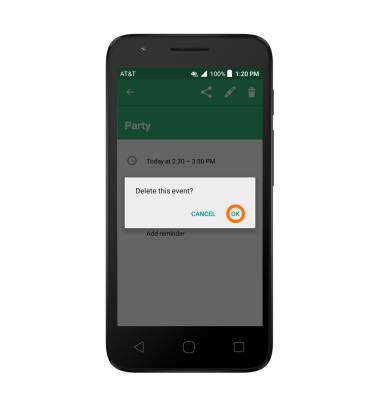
- Toca OK.
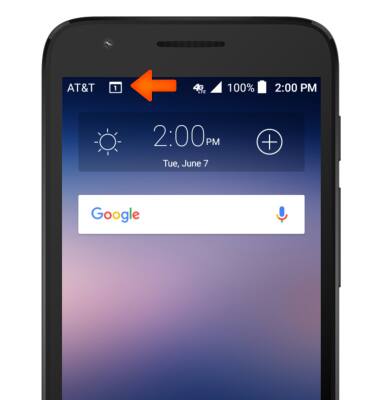
- Se verá el ícono Event en la barra de notificaciones que indica el próximo evento en el calendario.