Navega por Internet
Navega por Internet
Navegar por la web, administrar pestañas del navegador y favoritos.
INSTRUCCIONES E INFORMACIÓN
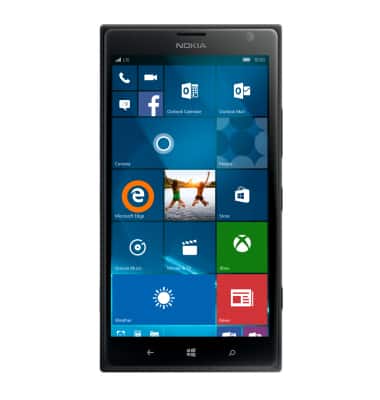
- Para tener acceso al navegador, toca el mosaico Microsoft Edge.
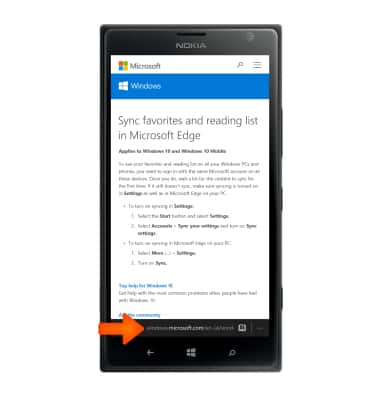
- Para navegar a un sitio web, toca el campo de la dirección Web.
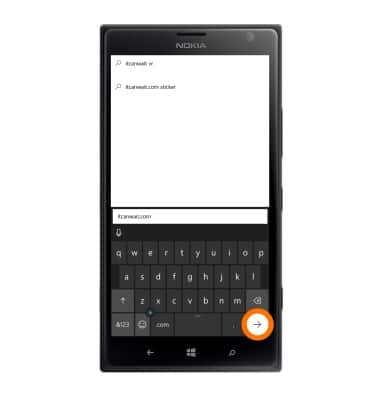
- Ingresa la dirección web deseada y toca el ícono Go.
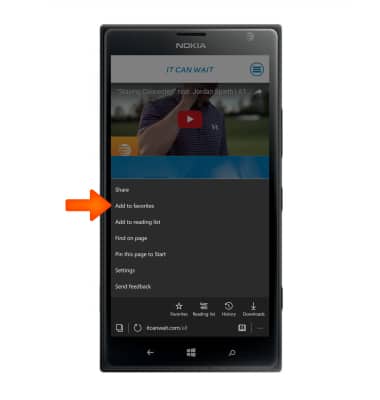
- Para añadir un favorito, toca el ícono Menu.

- Toca Add to favorites.
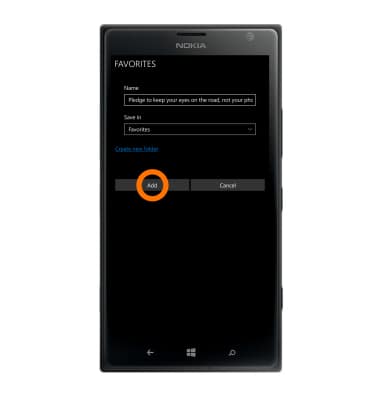
- Edita los detalles que desees y luego toca Add.
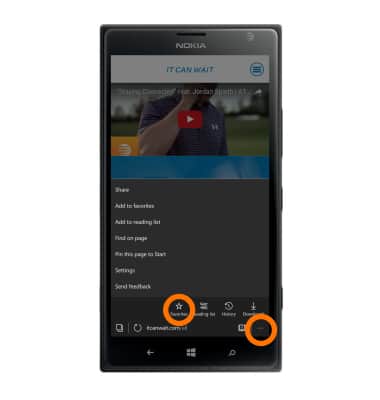
- Para obtener acceso a un favorito, toca el ícono Menu, luego toca Favorites.
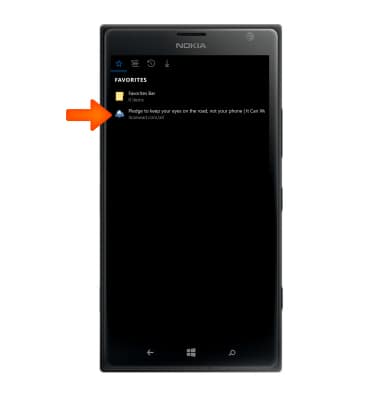
- Toca el favorito deseado.
- Para regresar a la página web vista anteriormente, toca la tecla Back.

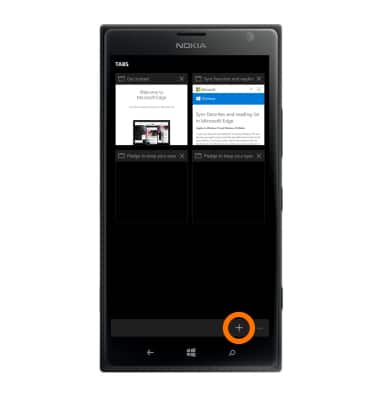
- Para abrir una nueva pestaña, toca el ícono Tabs.

- Toca el ícono Plus.
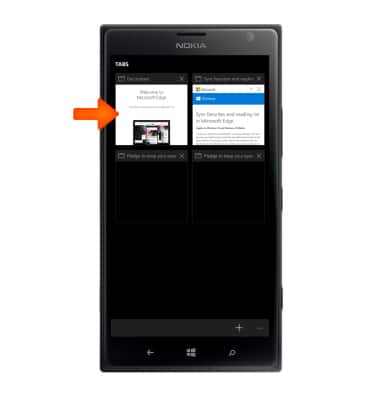
- Para ver una pestaña, toca la pestaña deseada para abrirla.
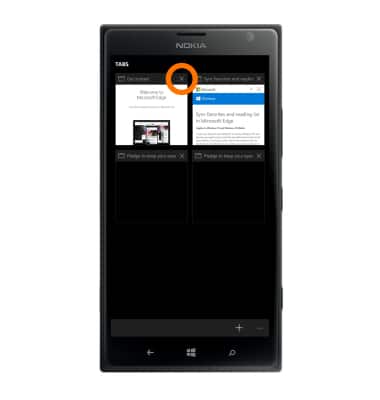
- Para cerrar una pestaña, toca el ícono Close.
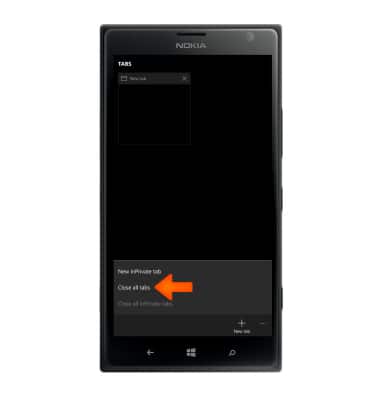
- Para cerrar todas las pestañas a la vez, toca el ícono Menu y toca Close all tabs.