Memoria disponible
Memoria disponible
Verifica el almacenamiento disponible en el dispositivo.
INSTRUCCIONES E INFORMACIÓN
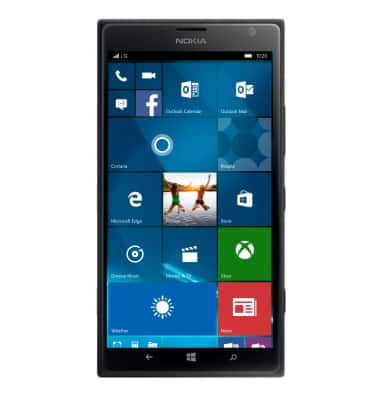
- Para verificar el espacio de almacenamiento disponible en el dispositivo, desplázate a la izquierda para tener acceso a la lista Apps.
Importante: Este dispositivo viene en modelos de 16 GB y 32 GB con la opción de agregar una tarjeta MicroSD de hasta 64 GB (se vende por separado).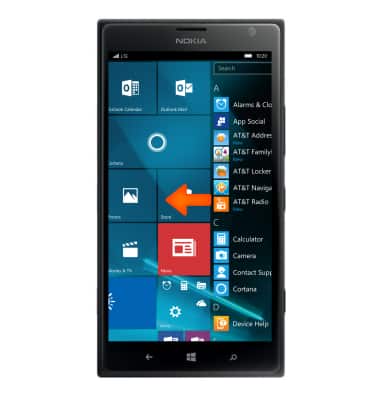
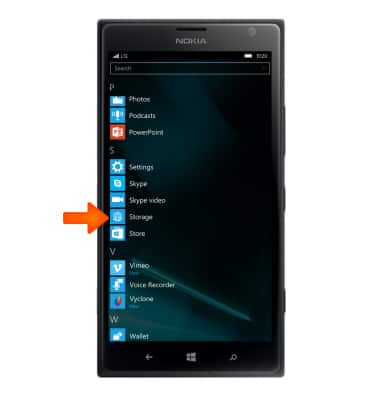
- Desplázate y toca Storage.
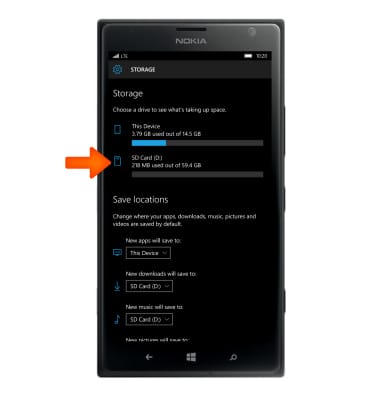
- Puedes ver el almacenamiento disponible en el dispositivo y la tarjeta SD. Para ver más información sobre el almacenamiento de la tarjeta de memoria, toca SD Card (D:).
- Verás el desglose exacto del contenido. Para volver al menú de almacenamiento y cambiar la ubicación de almacenamiento de los elementos, toca el ícono Back.
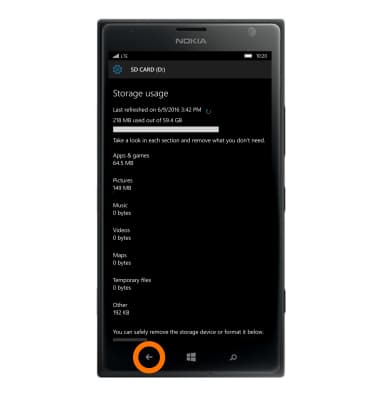
- Selecciona los tipos de archivos deseados de los que deseas cambiar la ubicación de almacenamiento.
Importante: en esta demostración, se seleccionó "New downloads".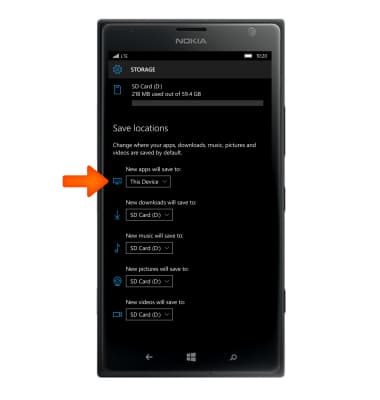
- Selecciona la ubicación deseada.
Importante: en esta demostración, la ubicación de almacenamiento se cambió al teléfono.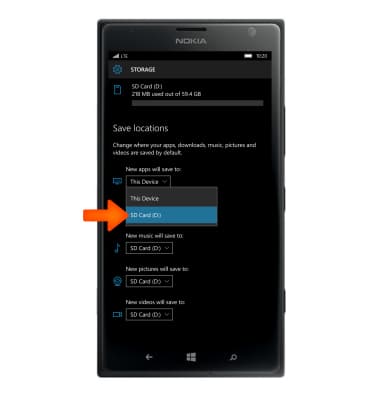
- Para liberar memoria en tu dispositivo, elimina fotos, música y videos que no quieras. Para ello toca los medios deseados y luego toca el ícono Trash.
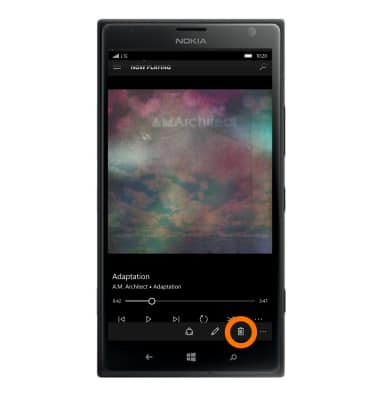
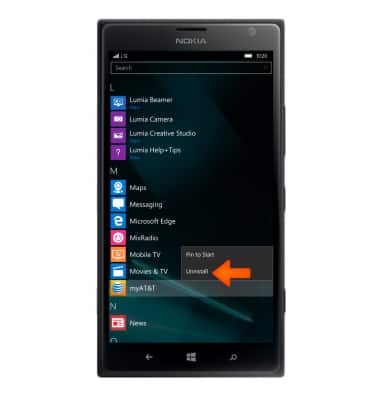
- Eliminar aplicaciones sin usar al mantener presionada la aplicación deseada y luego tocar Uninstall.
- MIra el tutorial de Microsoft One Drive para obtener información sobre el almacenamiento de la aplicación en el servicio cloud. También puedes ampliar la memoria del dispositivo con una tarjeta de memoria SD. (Solo para dispositivos que son compatibles con tarjetas SD).