Enviar y recibir correo electrónico
Enviar y recibir correo electrónico
Agrega y descarga archivos adjuntos del correo electrónico, responde un correo electrónico y más.
INSTRUCCIONES E INFORMACIÓN
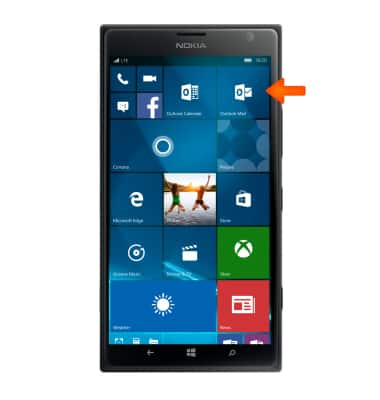
- En la pantalla de inicio, toca el mosaico Email que desees.
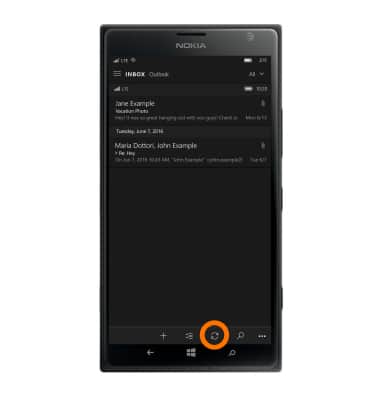
- Para consultar si hay nuevos correos electrónicos, toca el ícono Refresh.
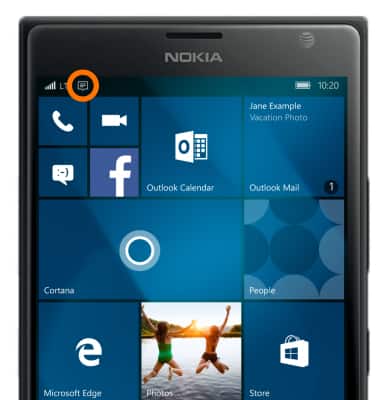
- Cuando se recibe un correo electrónico nuevo, aparece el ícono de correo electrónico nuevo en la barra de notificaciones.
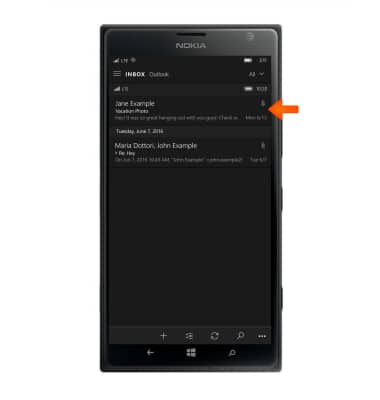
- Desde la pantalla de correo electrónico, toca el correo electrónico deseado.
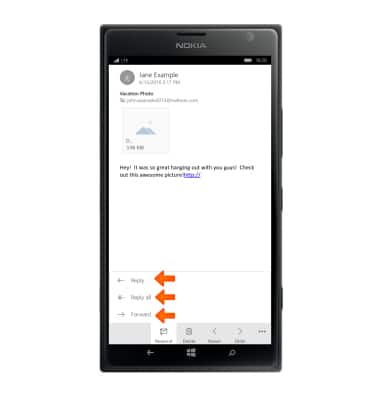
- Toca el ícono Respond para contestar, contestar a todos o reenviar el mensaje.
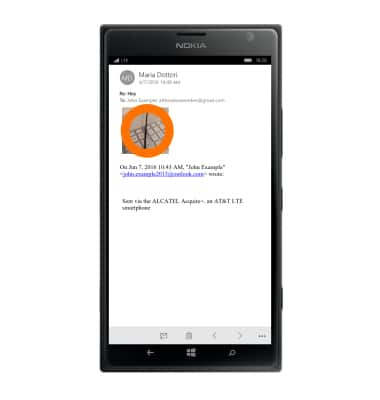
- Para ver un archivo adjunto, toca el archivo adjunto.
- Toca el ícono Save para guardar el adjunto.
Imortante: para ver los adjuntos guardados, en la pantalla principal deslízate hacia la derecha a Apps, y luego toca File Explorer.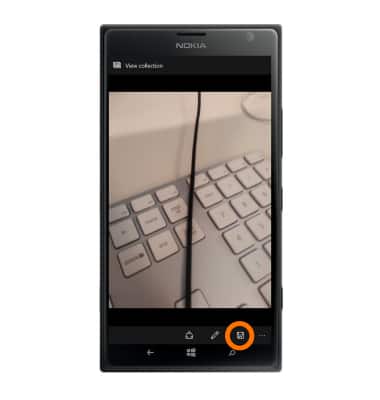
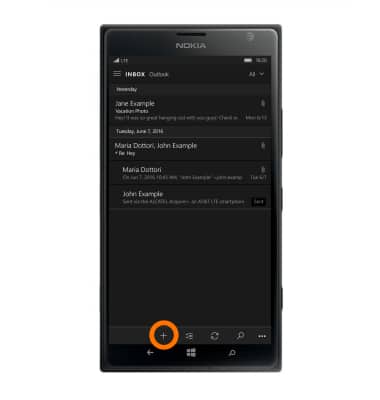
- Para redactar un correo electrónico, en la bandeja de entrada toca el ícono Plus.
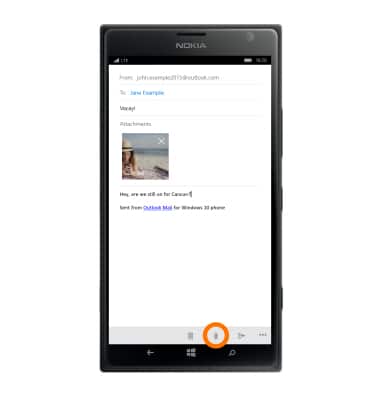
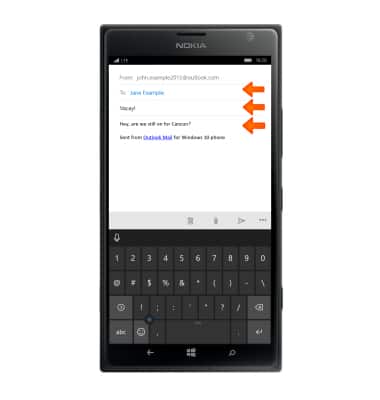
- Ingresa los destinatarios deseados, el asunto y el mensaje.
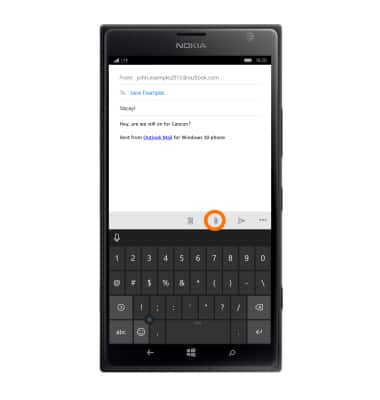
- Para añadir un archivo adjunto, toca el ícono Attachment.
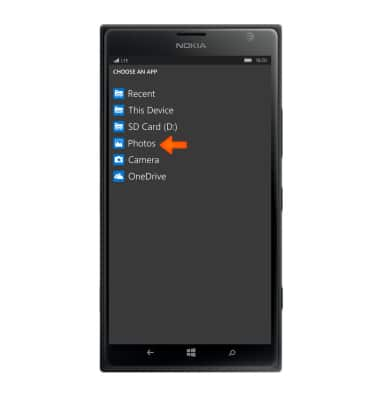
- Selecciona el archivo adjunto deseado.
- Toca el ícono Send para enviar el mensaje.