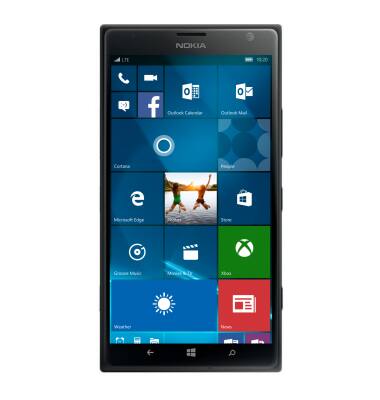
Tomar fotografías o grabar videos
Tomar fotografías o grabar videos
Toma capturas de pantalla, edita una foto o un video, usa la cámara delantera y trasera y alterna entre modo cámara y video.
INSTRUCCIONES E INFORMACIÓN
- Para tener acceso a la cámara, deslízate a la izquierda para ver la lista de aplicaciones.
Importante: también puedes acceder a la cámara mediante el Centro de actividades y la lista de aplicaciones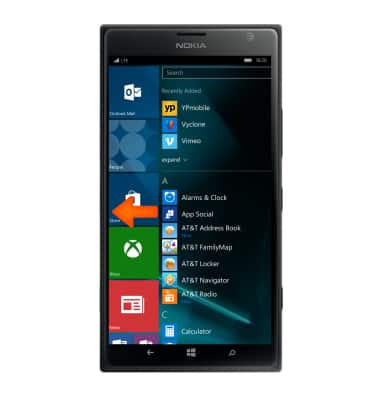
- Toca el ícono Camara.
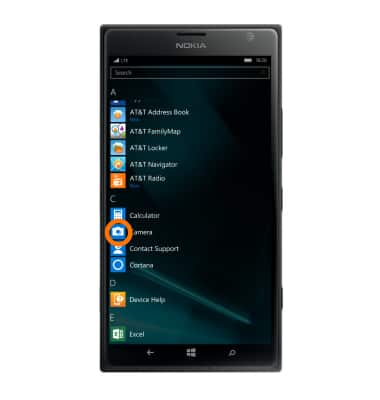
- Para tomar una foto, toca el ícono Camera.
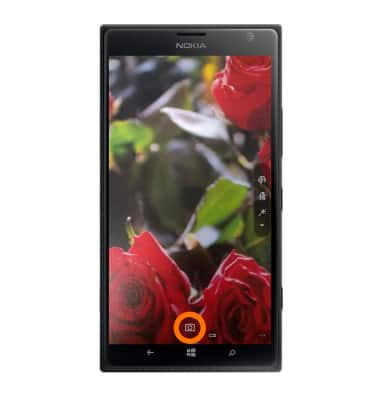
- Para grabar un video, toca el ícono Video.
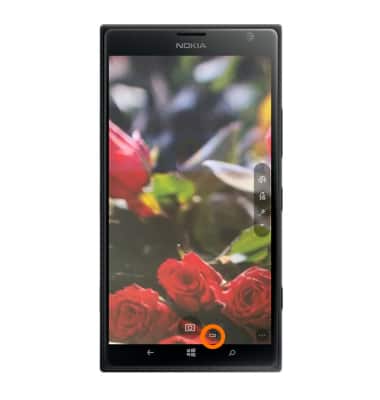
- Para comenzar a grabar, toca el ícono Video.
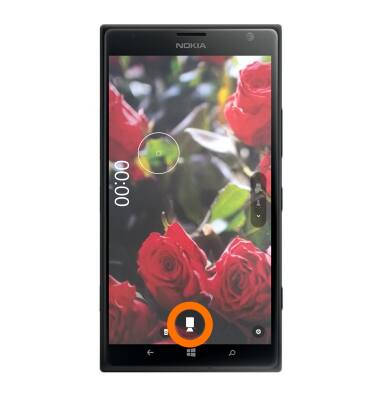
- Para finalizar la grabación, toca el ícono Video nuevamente.
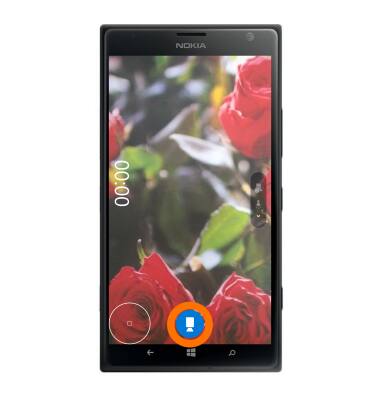
- Para volver a ver la secuencia grabada, toca el ícono Clip.
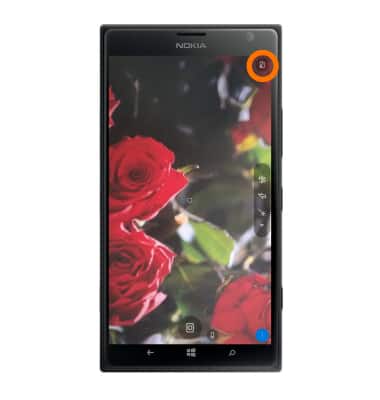
- Para cambiar de la cámara frontal a la posterior, toca el ícono Camera change.
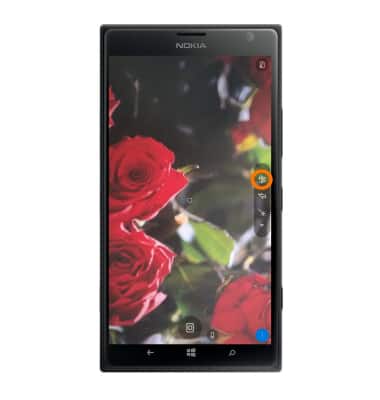
- Este dispositivo tiene una cámara posterior de 8 MP y una cámara frontal HD de .9MP .
Importante: para realizar una captura de pantalla, mantén oprimidos los botones Volume Up y Power al mismo tiempo, hasta que veas el texto "Guardar capturas" en el costado superior de la pantalla. Para ver las capturas de pantalla, toca el mosaico Photos o navega hasta la ubicación de almacenamiento predeterminada para ver las fotos nuevas en Storage Sense (settings > storage sense).