Conoce y personaliza la pantalla de inicio
Conoce y personaliza la pantalla de inicio
Añade atajos y miniaplicaciones, cambia el fondo de pantalla y más.
INSTRUCCIONES E INFORMACIÓN
- Deslízate a la izquierda o a la derecha para tener acceso a otras pantallas principales.
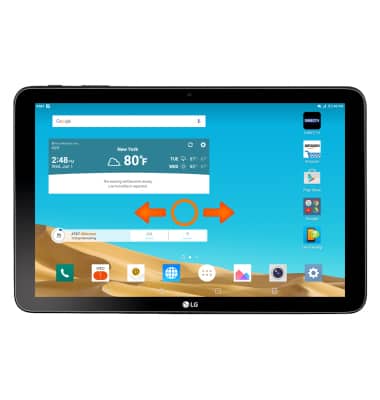
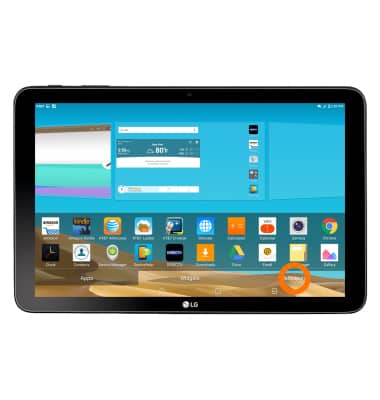
- Para personalizar la pantalla principal, toca y mantén oprimida un área vacía de una pantalla principal.
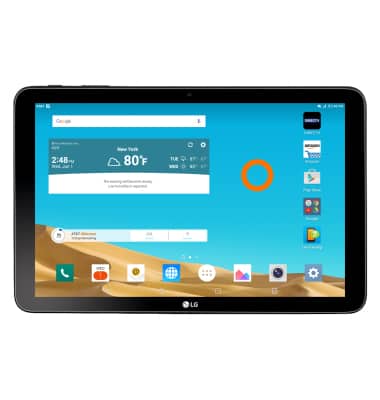
- Para añadir pantallas principales, mantén oprimida una pantalla principal.
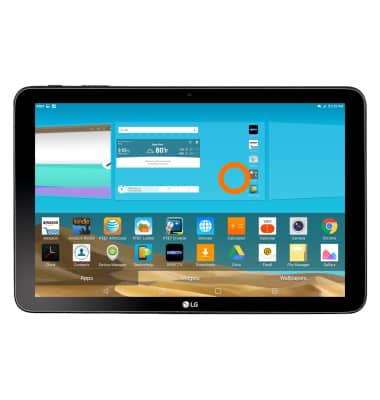
- Toca el ícono Home para configurar una pantalla como la pantalla principal predeterminada.
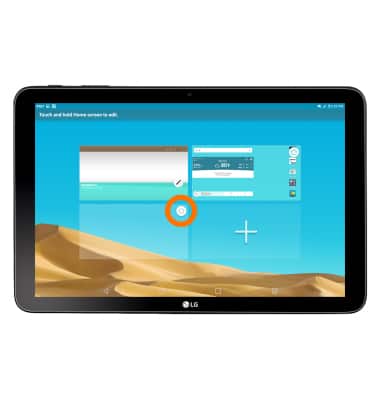
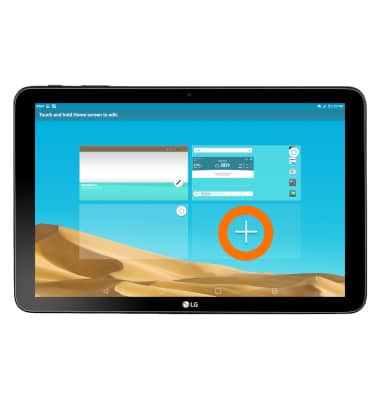
- Toca el ícono Add.
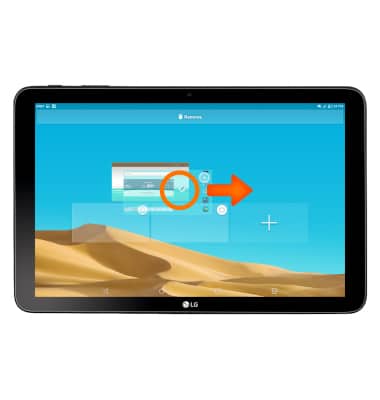
- Para cambiar el orden de una pantalla principal, toca y mantén oprimida la pantalla principal deseada y arrástrala a la ubicación deseada, luego suéltala.
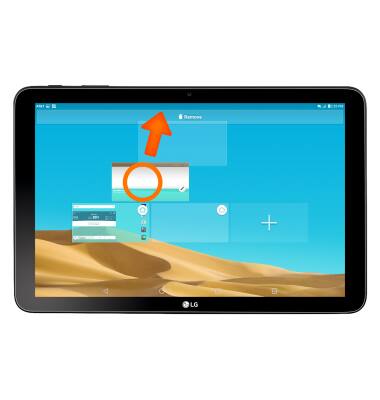
- Para eliminar una pantalla principal, toca y arrastra la pantalla principal deseada hasta el ícono Remove.
- Para cambiar el fondo de pantalla, toca Wallpapers.
- Toca el fondo de pantalla deseado.
Importante: los fondos de pantalla animados pueden aumentar el consumo de batería.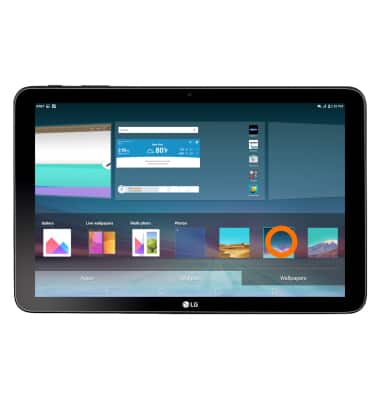
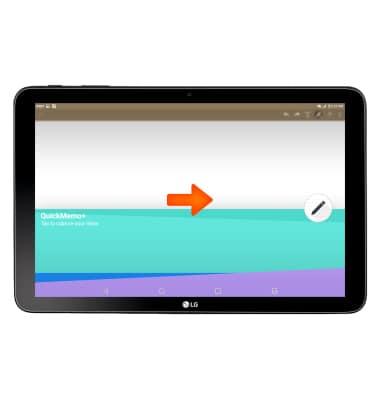
- En la pantalla principal, desplázate hacia la derecha para tener acceso al panel QuickMemo+.