QSlide
QSlide
Añade una superposición en la pantalla de tu teléfono para realizar tareas múltiples de una manera fácil.
INSTRUCCIONES E INFORMACIÓN
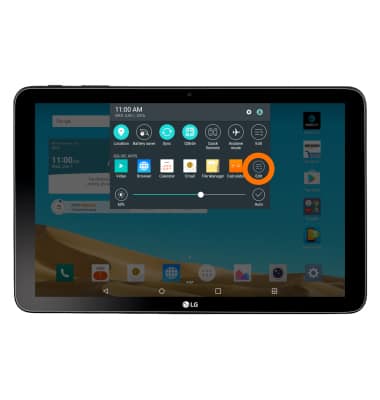
- QSlide te permite realizar tareas múltiples de manera eficiente con la posibilidad de abrir dos ventanas adicionales en tu pantalla principal y ajustar el tamaño y la transparencia de la ventana. Para obtener acceso a QSlide, deslízate hacia abajo desde la parte superior de la pantalla para obtener acceso al menú de configuraciones rápidas.
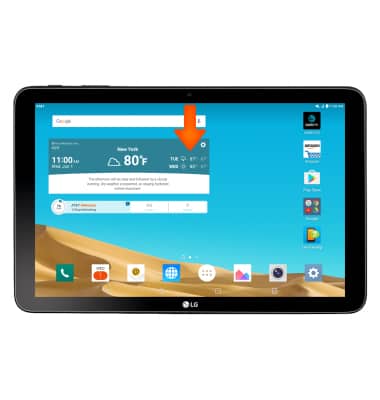
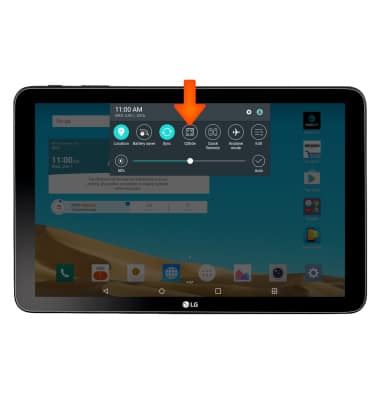
- Deslízate y toca QSlide para activarlo y desactivarlo.
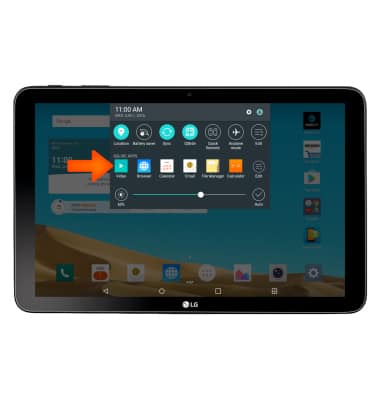
- Toca la aplicación que deseas abrir.
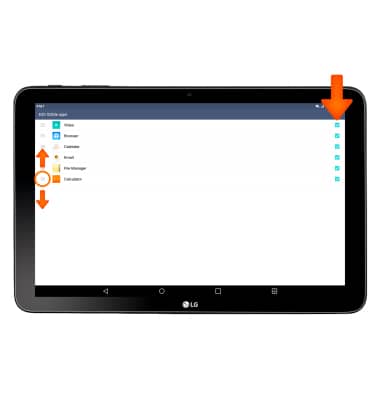
- Para editar las aplicaciones en QSlide, toca el ícono Edit.
- Toca y arrastra el ícono Move para cambiar el orden de las aplicaciones. Toca la casilla al lado de la aplicación para mostrar u ocultar aplicaciones de QSlide.