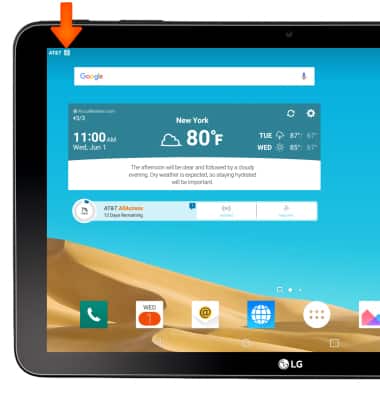
Enviar y recibir correo electrónico
Enviar y recibir correo electrónico
Agrega y descarga archivos adjuntos del correo electrónico, responde un correo electrónico y más.
INSTRUCCIONES E INFORMACIÓN
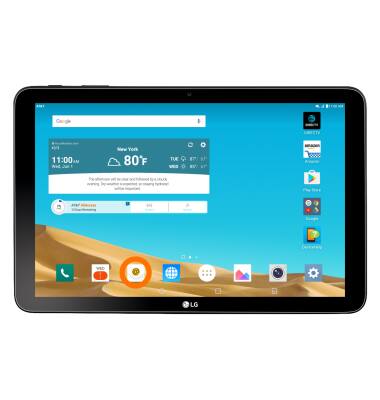
- Para obtener acceso a la bandeja de entrada de correo electrónico, desde la pantalla principal toca el ícono Email.
- Para cambiar de cuenta de correo electrónico, desde la bandeja de entrada, toca la cuenta deseada.
Importante: Si la barra lateral está oculta, deslízate hacia la derecha desde el lado izquierdo de la pantalla.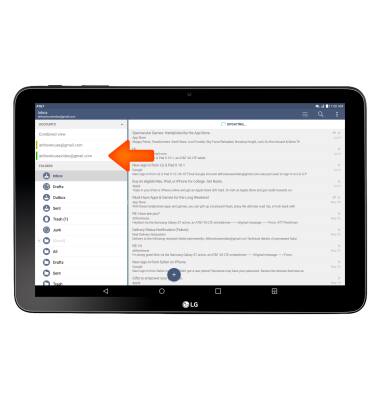
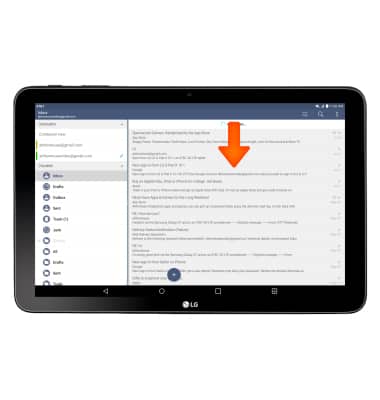
- Para actualizar la bandeja de entrada, deslízate hacia abajo desde la parte superior de la bandeja de entrada.
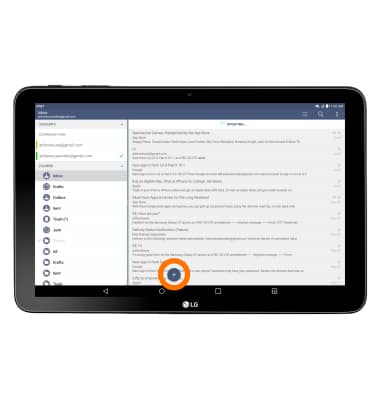
- Para redactar un mensaje, desde la bandeja de entrada, toca el ícono Compose.
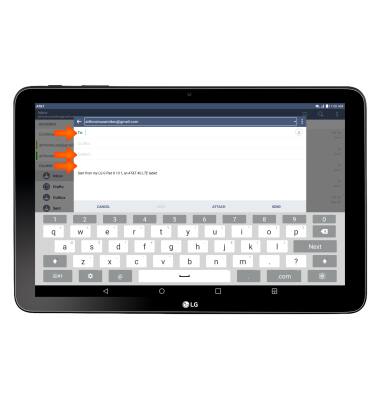
- Ingresa el destinatario, asunto y cuerpo que desees.
- Para añadir un adjunto, toca ATTACH. Escoge el adjunto deseado y sigue las indicaciones.
Importante: para este ejemplo, se escogió una foto.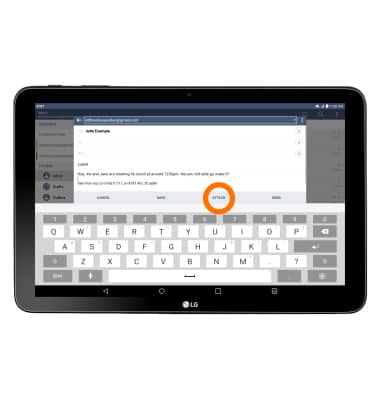
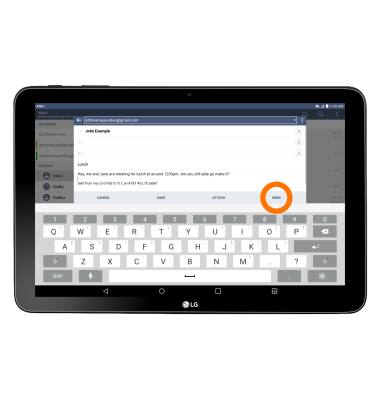
- Para enviar un correo electrónico, toca SEND.
- Para ver un correo electrónico, toca el correo electrónico deseado.
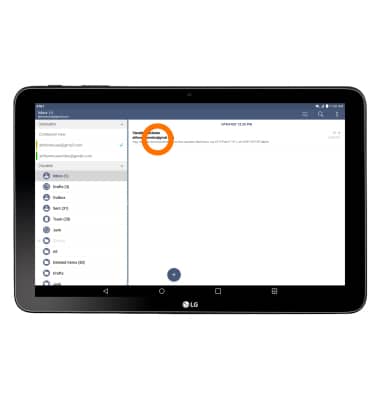
- Para guardar un adjunto, toca el adjunto deseado. Se descargará el archivo, luego aparecerá en la pantalla.
Importante: Para ver dónde se guardó el archivo, desde la pantalla principal toca el ícono Apps > Gallery > Download.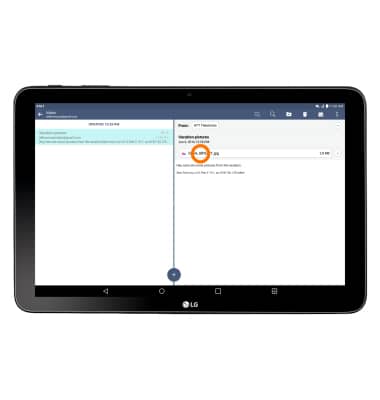
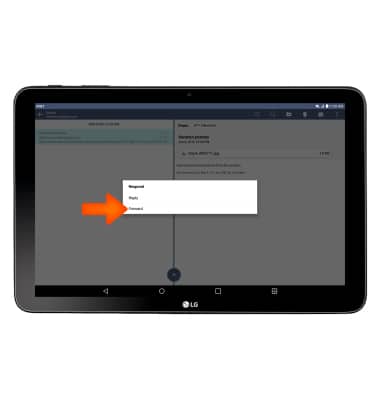
- Para reenviar un mensaje, toca el ícono Respond, luego toca Forward.
- Para contestar un mensaje, toca el ícono Respond, luego toca Reply.
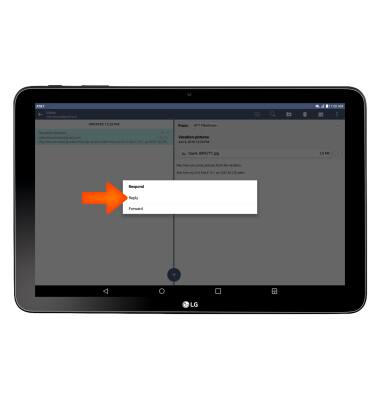
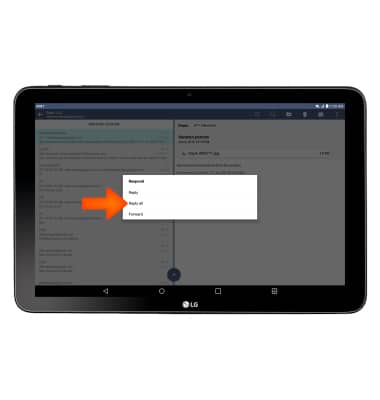
- Para responder el mensaje a todos, toca el ícono Respond, luego toca Reply all.
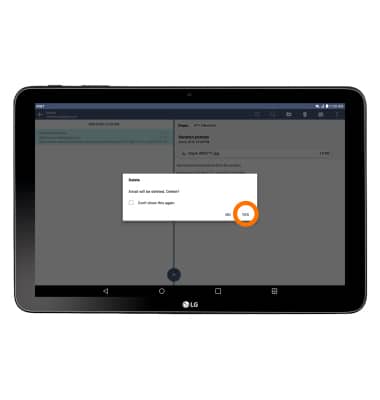
- Para eliminar un mensaje, toca el ícono Delete, luego toca YES.
- El ícono New Email aparecerá en la barra de notificaciones cuando se reciba un mensaje de correo electrónico nuevo.