Configuraciones de correo electrónico
Configuraciones de correo electrónico
Administra configuraciones de correo electrónico como frecuencia de sincronización, configuraciones de servidores, firma, eliminación de una cuenta de correo electrónico y más.
INSTRUCCIONES E INFORMACIÓN
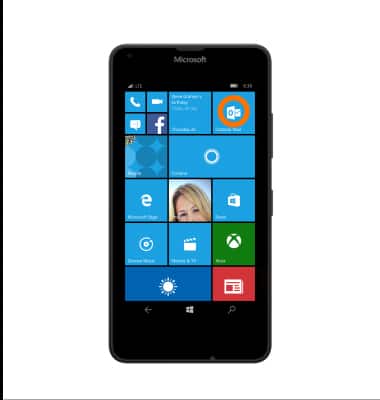
- Para tener acceso a las configuraciones de correo electrónico, desde la pantalla de inicio, toca el mosaico Outlook Mail.
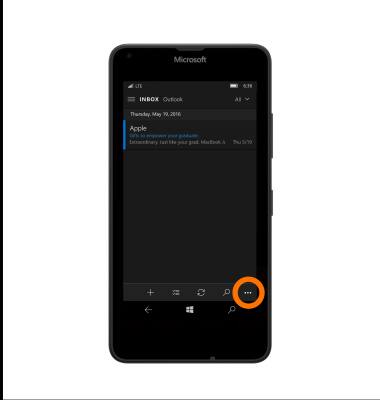
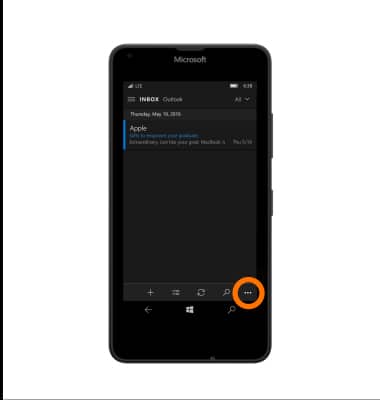
- Toca el ícono Menu.
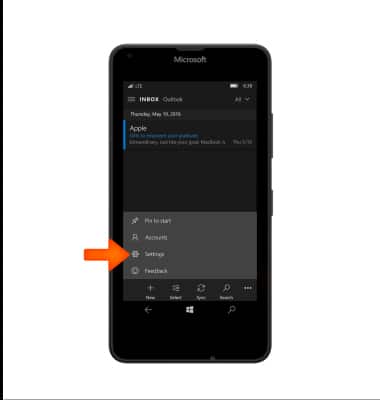
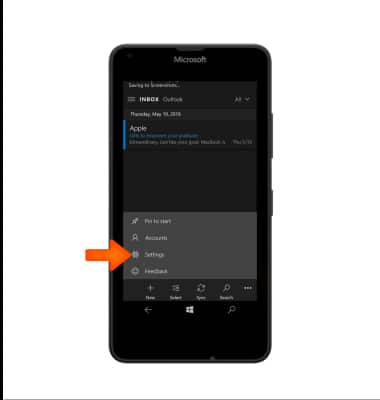
- Toca Settings.
- Toca Accounts.
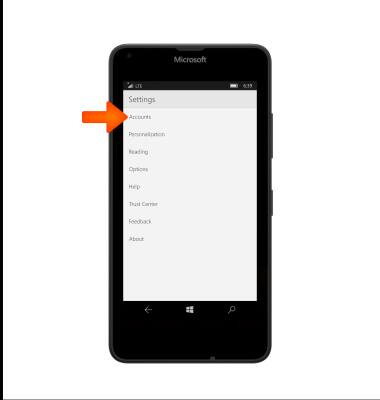
- Toca la cuenta deseada.
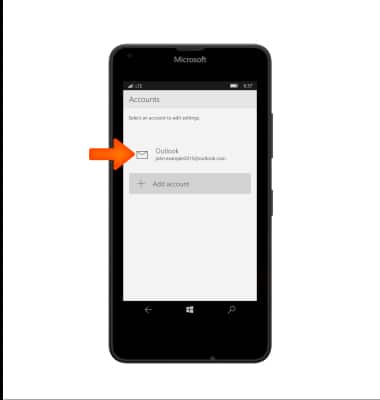
- Para establecer la frecuencia de sincronización del correo electrónico, toca Change mailbox sync settings.
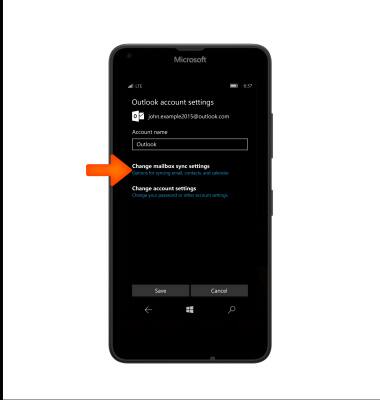
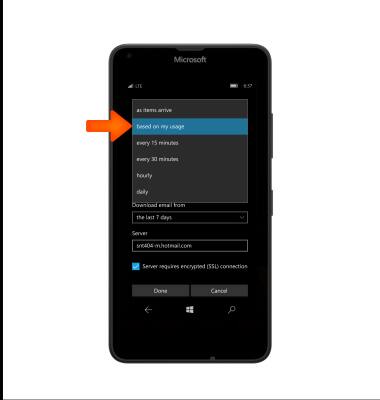
- Toca el menú Download new content dropdown.
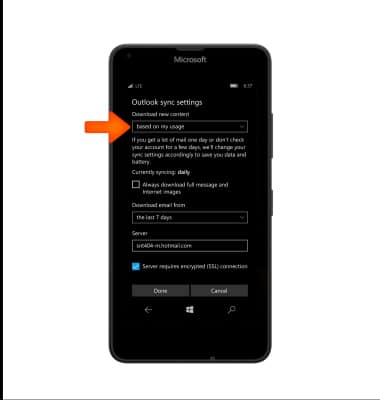
- Toca la configuración deseada.
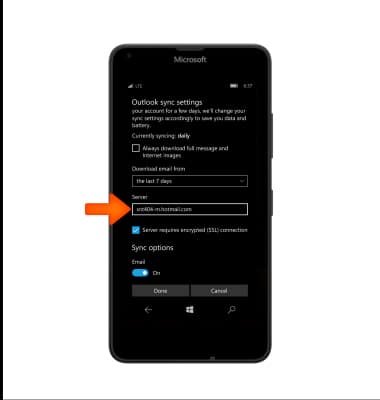
- Toca el campo Server entry. Ingresa la información de dominio y toca la tilde para confirmar.
- Para editar la firma del mensaje, toca el ícono menu.
- Toca Settings.
- Toca Options.
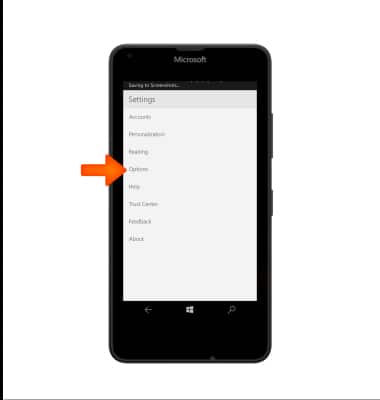
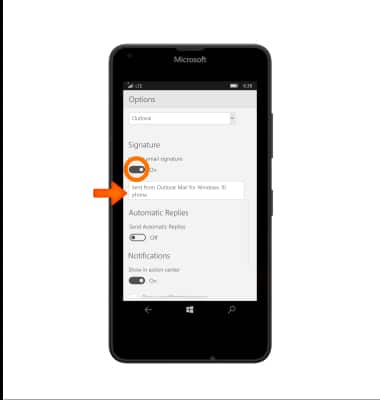
- Para usar una firma para el correo electrónico, toca el botón Signature e ingresa la firma que desees.
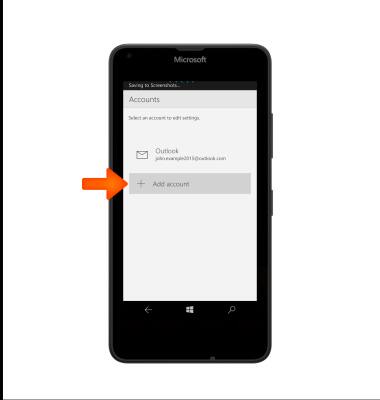
- Para añadir una cuenta, desde el menú de configuraciones, toca Accounts.
- Toca Add account.
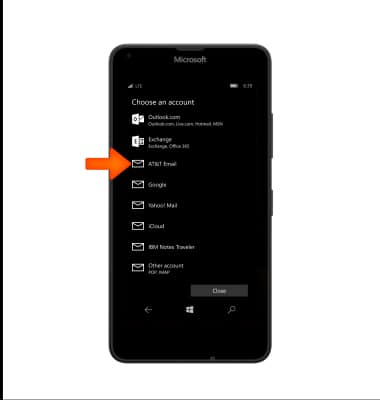
- Toca el tipo de cuenta y sigue las indicaciones en la pantalla para configurar.
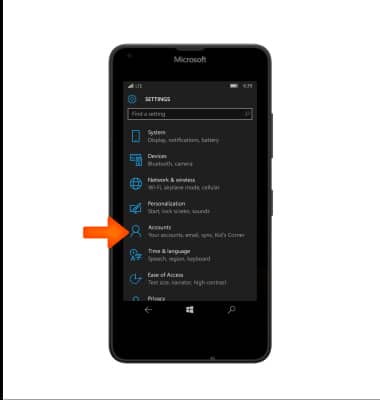
- Para eliminar una cuenta, desde el menú de configuraciones, toca Accounts.
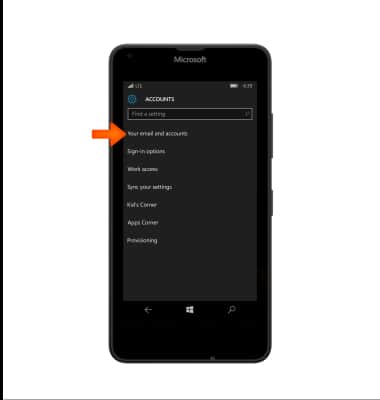
- Toca Your email and accounts.
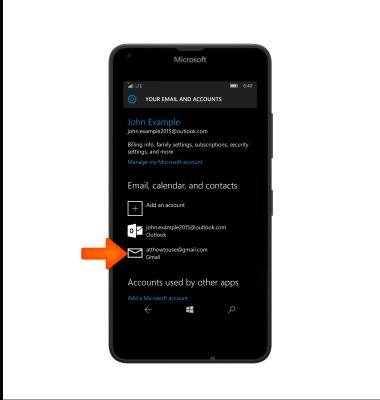
- Toca la cuenta deseada.
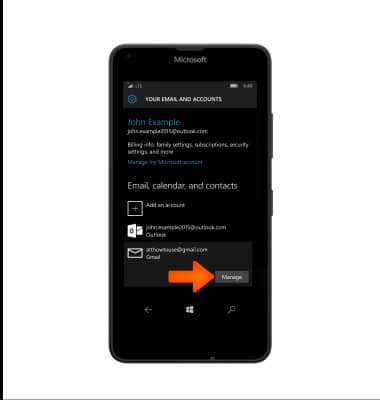
- Toca Manage.
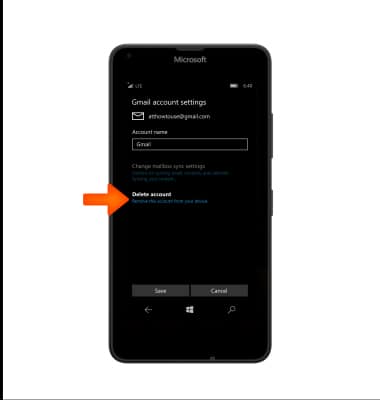
- Toca Delete account para eliminar la cuenta de tu dispositivo.