Controles y navegación
Controles y navegación
Controlar tu dispositivo realizando movimientos específicos con la mano.
INSTRUCCIONES E INFORMACIÓN
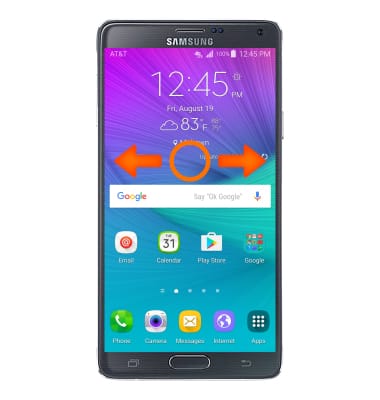
- Deslízate a la izquierda o derecha para obtener acceso a las pantallas principalesadicionales.
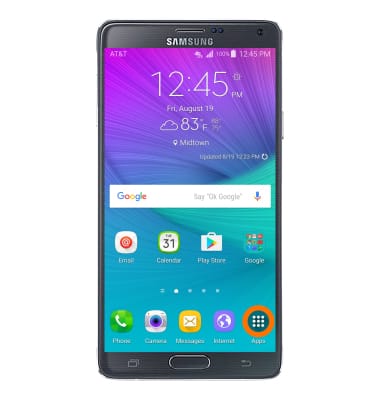
- Toca el ícono Apps para abrir las aplicaciones.
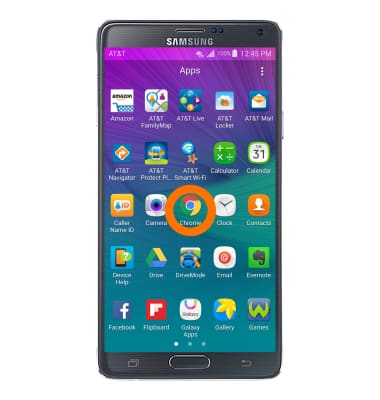
- Para abrir una aplicación específica, toca el ícono de la aplicación que desees.
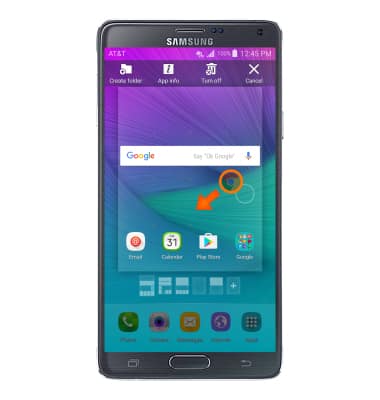
- Para añadir una aplicación a la pantalla principal, mantén oprimido el ícono de la aplicación que desees y luego arrastra la aplicación al lugar de la pantalla principal que quieras.
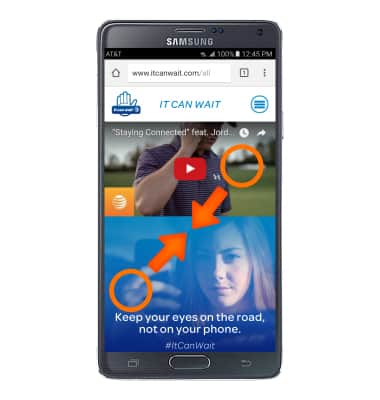
- Para ver fotos o páginas web o cuando tomas una foto, usa los dos dedos para acercar o alejar.
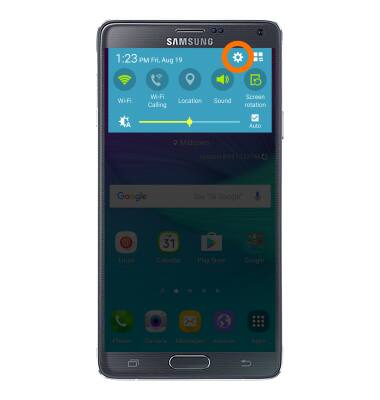
- Para tener acceso a movimientos y gestos adicionales, desplázate hacia abajo desde la parte superior de la pantalla y luego toca el ícono Settings.
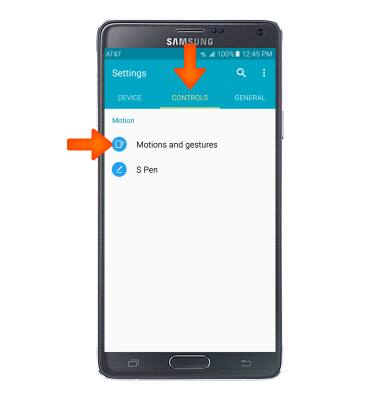
- Ve hasta la pestaña CONTROLS, luego toca Motions and Gestures. Aquí puedes ver las opciones admitidas dentro de Motions and Gestures.
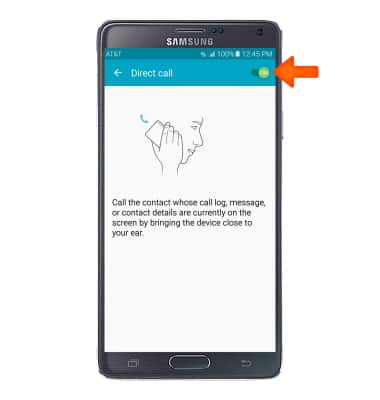
- La llamada directa te permite llamar al contacto cuyos detalles de registro de llamadas, mensaje o contacto están actualmente en la pantalla al acercar el dispositivo a tu oído. Toca el botón Direct call para activar o desactivar.
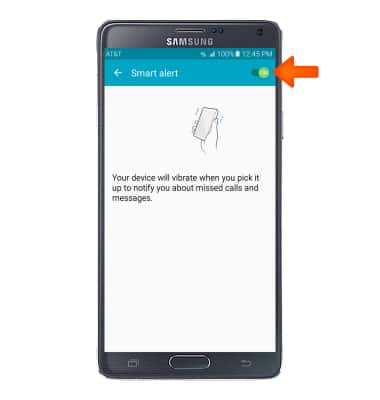
- La alerta inteligente configura el dispositivo para vibrar cuando lo levantas para notificarte sobre llamadas no contestadas y mensajes. Toca el botón Smart alert para activar o desactivar.
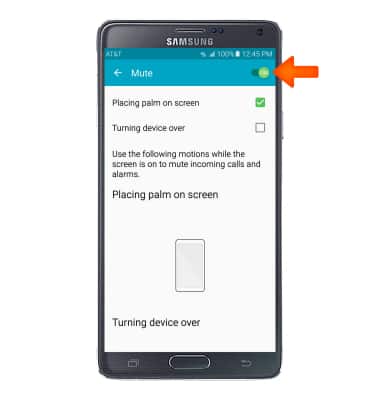
- El modo silencioso te permite silenciar llamadas entrantes, alarmas y sonidos al colocar tu mano sobre la pantalla o al girar el dispositivo. Toca el botón Mute para activar o desactivar.
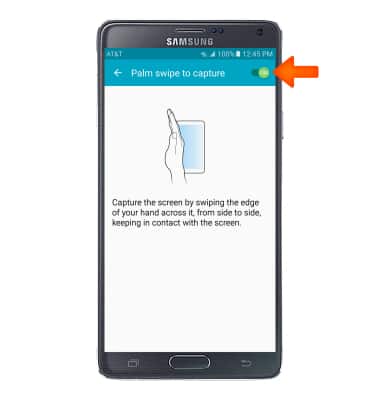
- El movimiento de palma para capturar te permite capturar una imagen de la pantalla cuando mueves la mano hacia la izquierda o la derecha de la pantalla. Toca el botón Palm swipe to capture para activar o desactivar. Las imágenes se guardan en el portapapeles y la carpeta Screenshots.
Importante: También puedes mantener oprimidos los botones Home y Power simultáneamente para hacer una captura de pantalla.