Enviar y recibir correo electrónico
Enviar y recibir correo electrónico
Agrega y descarga archivos adjuntos del correo electrónico, responde un correo electrónico y más.
INSTRUCCIONES E INFORMACIÓN
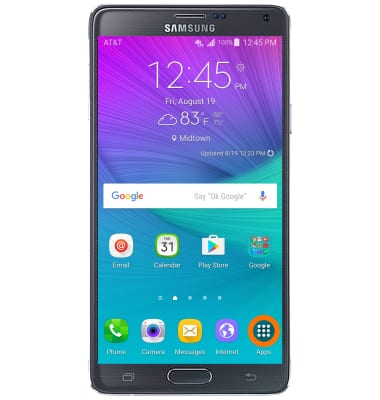
- Para enviar o recibir correos electrónicos desde la pantalla principal, toca Apps.
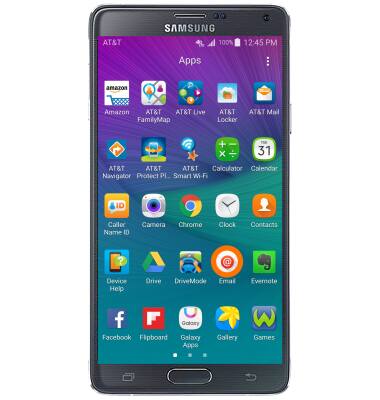
- Toca Email.
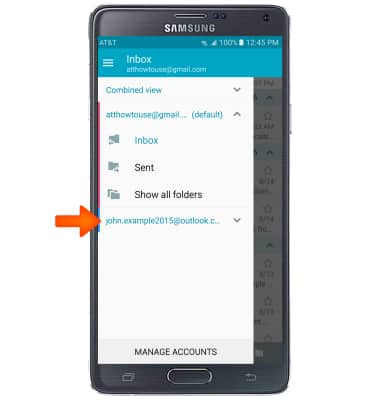
- Toca la pestaña Inbox para cambiar las casillas de correo si tienes configuradas múltiples cuentas de correo electrónico.
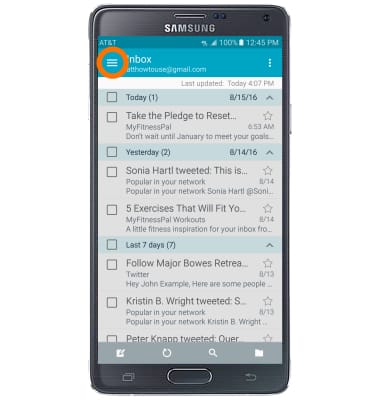
- Toca la casilla de correo deseada.
- El buzón de entrada se actualiza automáticamente. Para ver, toca el correo electrónico que desees.
Importante: Para actualizar manualmente, toca el ícono Refresh en la parte inferior de la pantalla. Cuando estás en modo "Easy", no puedes ver la última vez que se actualizó la bandeja de entrada.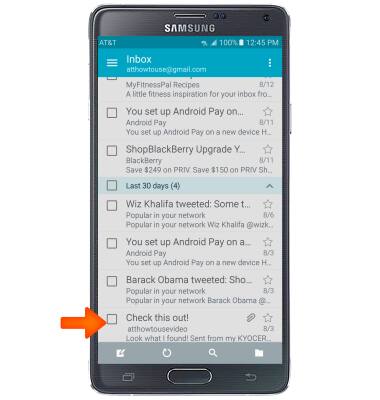
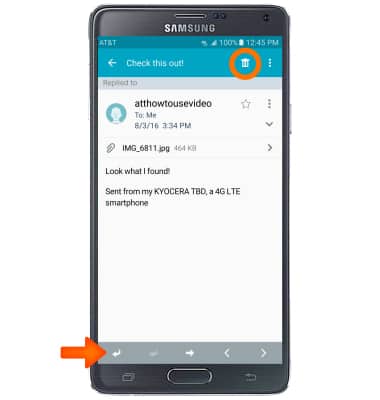
- Para responder, responder a todos, reenviar o eliminar un correo electrónico, toca el ícono correspondiente.
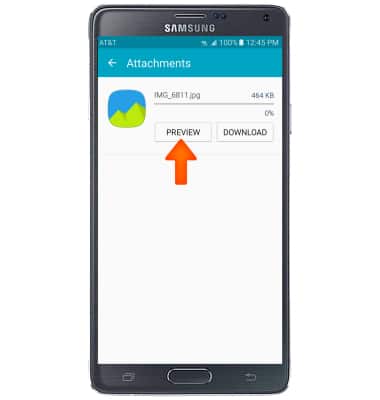
- Para ver o descargar un archivo adjunto, toca el archivo adjunto deseado.
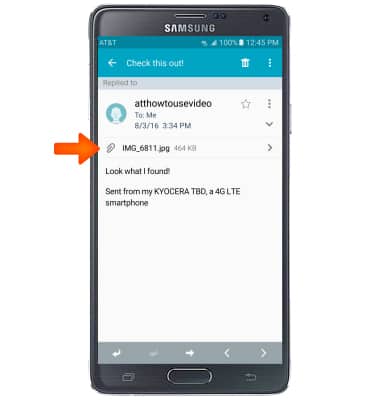
- Para ver un archivo adjunto, toca PREVIEW.
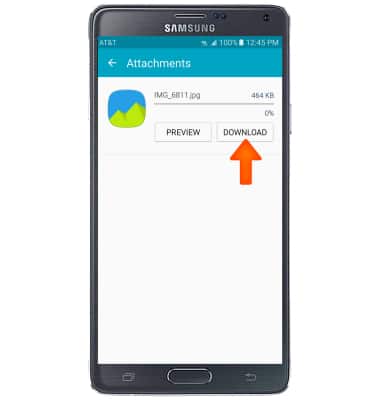
- Para descargar un archivo adjunto, toca DOWNLOAD.
- El archivo se guardará en la ubicación indicada de almacenamiento.
Importante: Para ver los archivos adjuntos guardados, ve a Apps > My files.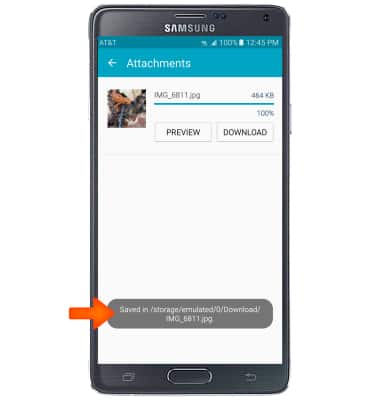
- Para redactar un nuevo correo electrónico, toca el ícono Compose.
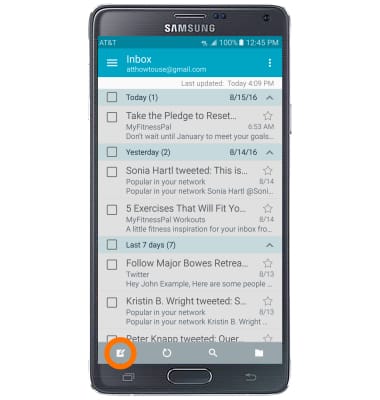
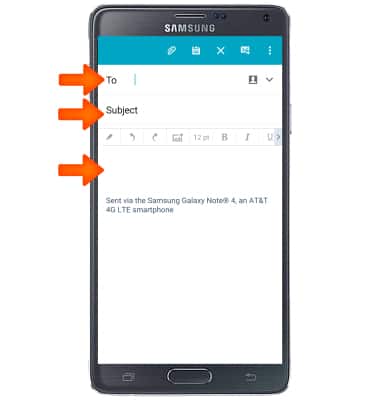
- Toca el campo To para ingresar los destinatarios que desees, toca el campo Subject para ingresar el asunto del correo electrónico y toca el campo Message para redactar el mensaje que desees enviar.
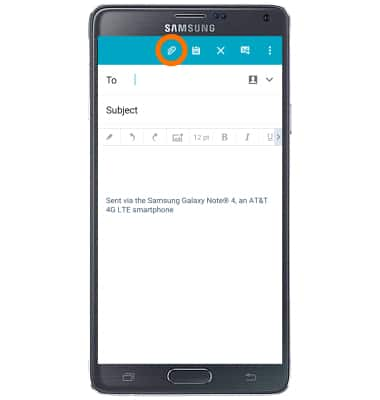
- Para adjuntar un archivo, toca el ícono Attach.
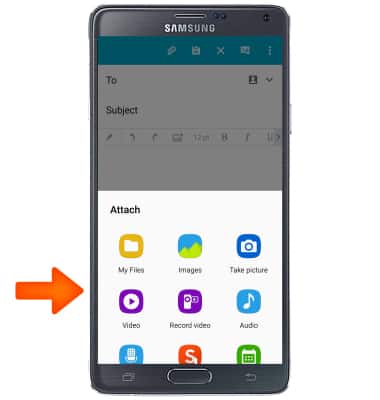
- Navega hasta donde esté el archivo adjunto deseado y tócalo.
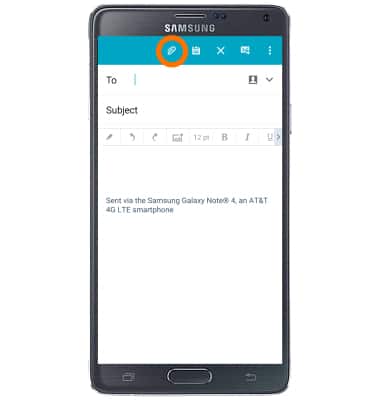
- Toca el ícono Send para enviar.
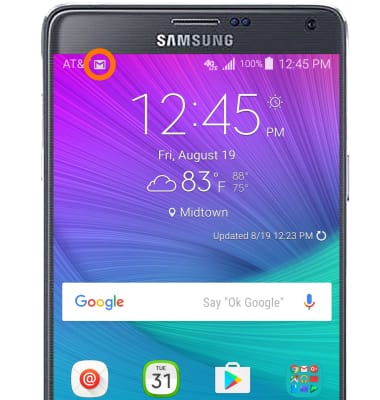
- Cuando se recibe un correo electrónico nuevo, aparecerá el ícono de correo electrónico nuevo en la barra de notificaciones.
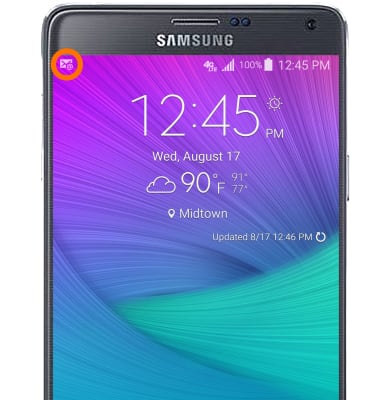
- Cuando recibas un nuevo Gmail, el ícono New Gmailaparecerá en la barra de notificaciones.