Descargar aplicaciones y juegos
Descargar aplicaciones y juegos
Descargar aplicaciones, juegos, películas, música, libros, revistas, periódicos y más.
INSTRUCCIONES E INFORMACIÓN
- La tienda Google Play brinda acceso a lo último en música, aplicaciones, juegos, videos y más. Para acceder se requiere una cuenta de Google.
Importante: Para obtener más información o ayuda, visita el sitio Ayuda de Google Play.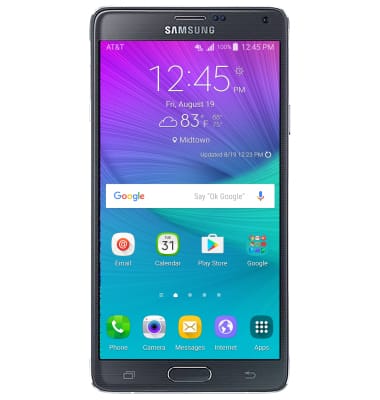
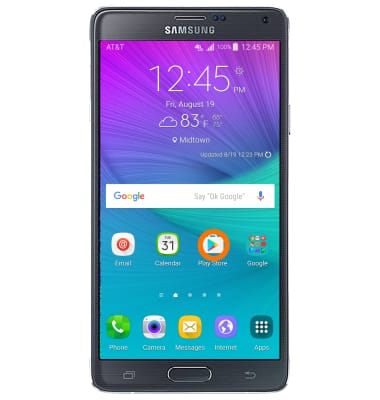
- Para descargar una aplicación, toca el ícono Play Store.
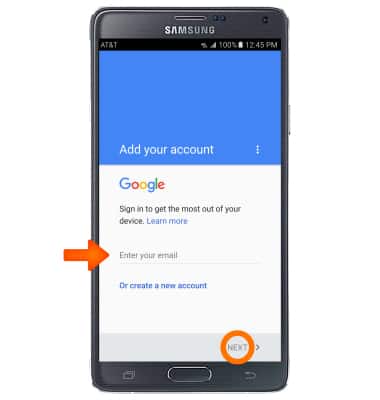
- Ingresa con tu cuenta de Gmail. Ingresa el nombre de tu cuenta de Gmail, luego toca NEXT.
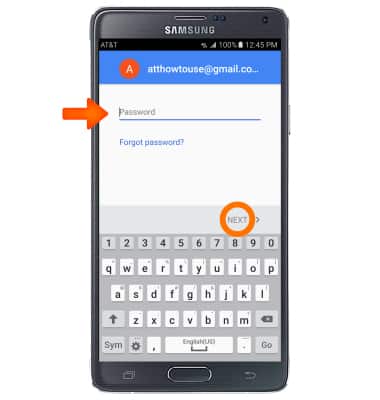
- Ingresa la contraseña de tu cuenta de Gmail, luego toca NEXT.
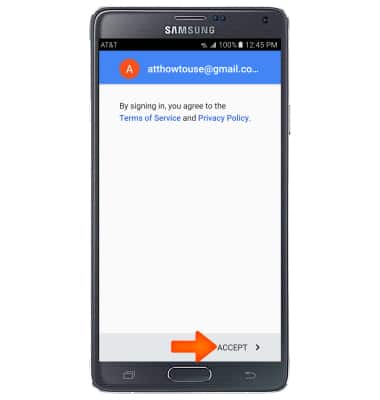
- Toca ACCEPT.
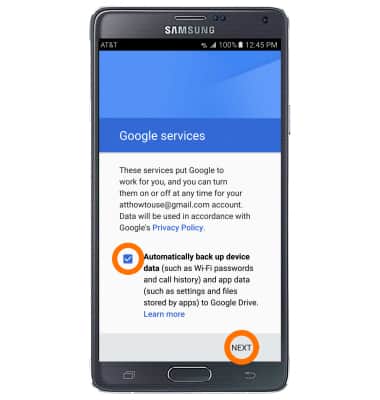
- Toca la casilla si quieres respaldar la información de tu dispositivo en tu cuenta de Google. Toca NEXT.
- Pasarás a Google Play Store.
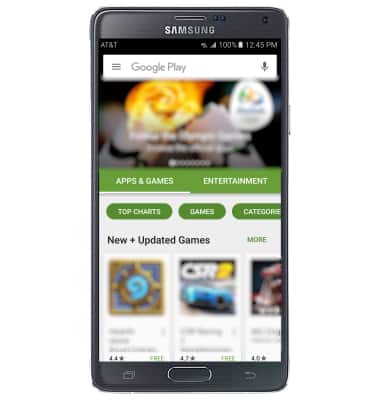
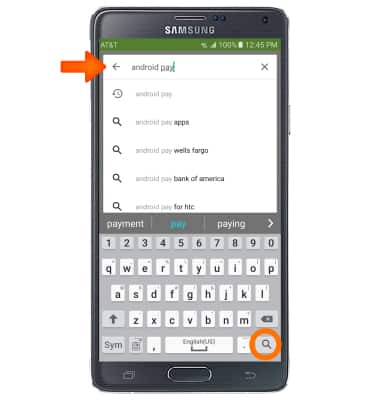
- Para descargar una aplicación, toca el campo de búsqueda 'Search Google Play' e ingresa el nombre de la aplicación deseada. Toca el ícono Search.
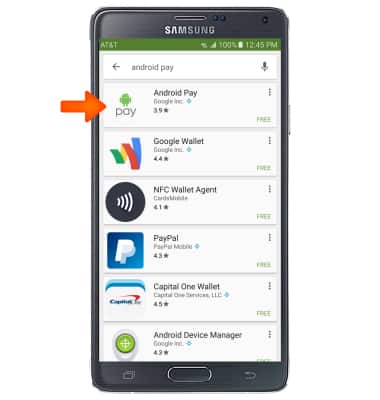
- Toca la aplicación que desees.
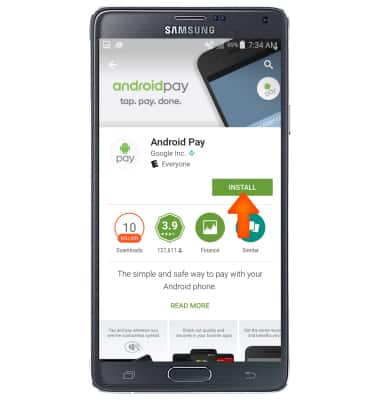
- Toca INSTALL.
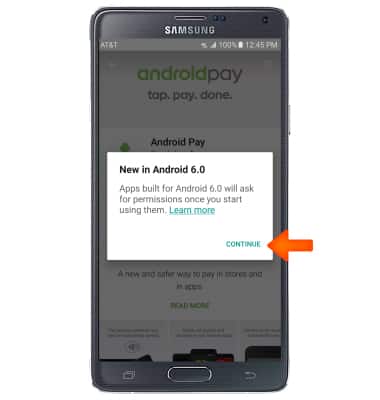
- Revisa los avisos en New in Android 6.0, luego toca CONTINUE.
- Cuando la aplicación se descarga, aparece un ícono de descarga en la barra de notificaciones.
Nota: una vez que hayas comprado una aplicación, tendrás 15 minutos para devolverla a Play Store. En Play Store, toca el Ícono Menu > My apps & games > aplicación deseada > REFUND > YES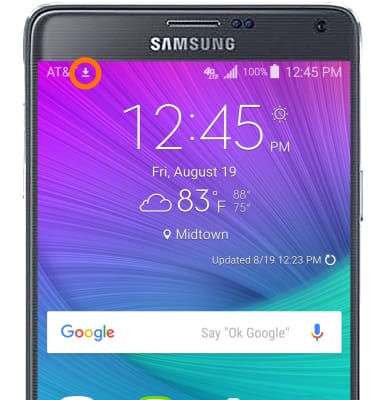
- Toca OPEN para comenzar a usar tu aplicación.
Importante: También aparecerá el ícono de aplicaciones en la pantalla principal. Aplicaciones creadas para Android 6.0 o posterior pedirán permiso una vez que empieces a utilizarlas. Si es necesario, revisa los permisos y si aceptas, toca Accept.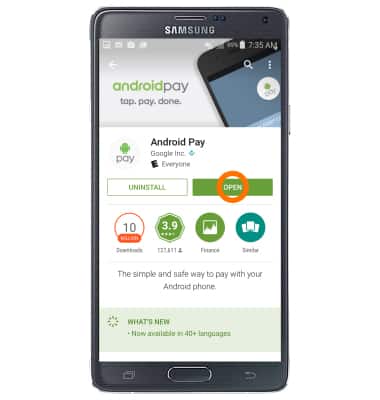
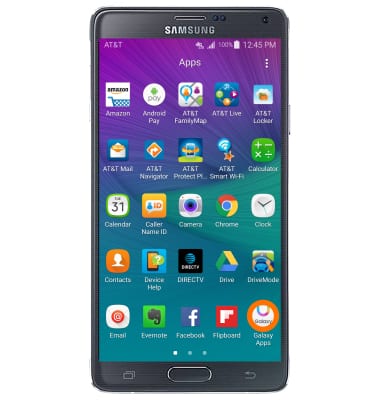
- También puedes descargar contenido a través del ícono Galaxy Apps ubicado en el menú Apps.