Diagnóstico y solución de problemas con aplicaciones
Diagnóstico y solución de problemas con aplicaciones
Usa la herramienta de solución de problemas para diagnosticar y solucionar problemas comunes del dispositivo.
INSTRUCCIONES E INFORMACIÓN
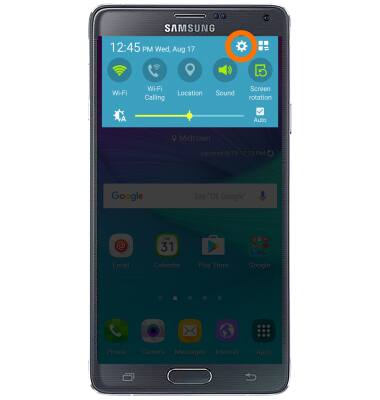
- Para borrar el caché de tu aplicación, desplázate hacia abajo desde la parte superior de la pantalla y luego toca el ícono Settings.
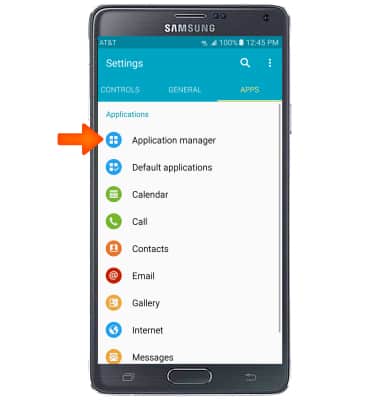
- Ve hasta la pestaña APPS, luego toca Application manager.
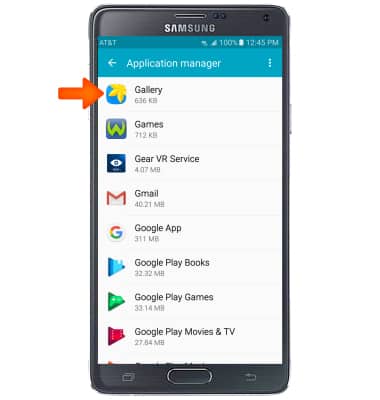
- Toca la aplicación deseada.
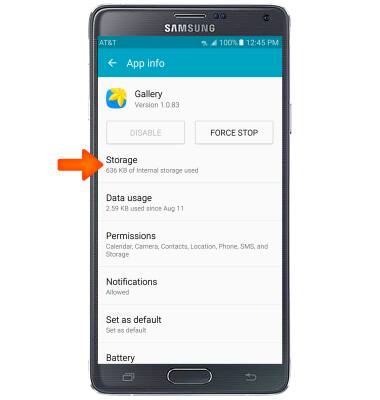
- Toca Storage.
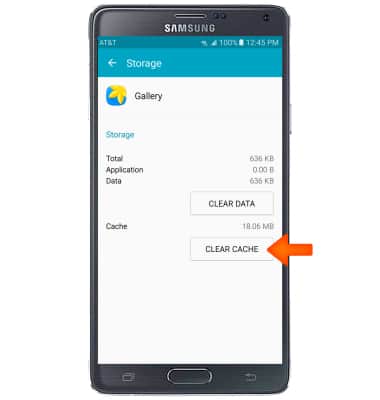
- Toca CLEAR CACHE.
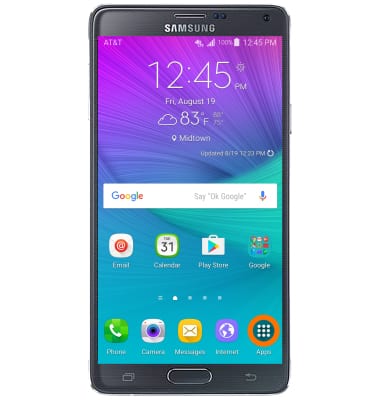
- Para guardar una aplicación, en la pantalla principal, toca Apps.
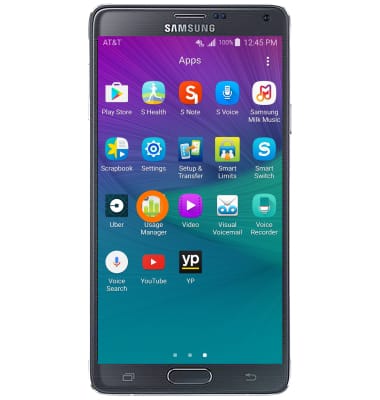
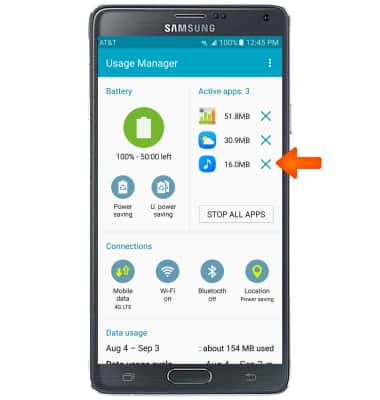
- Ve hasta Usage Manager y selecciónalo.
- Toca X junto a la aplicación que desees cerrar.
- Para actualizar la aplicación, en la pantalla principal, toca el ícono Play Store.

- Toca la pestaña Menu.
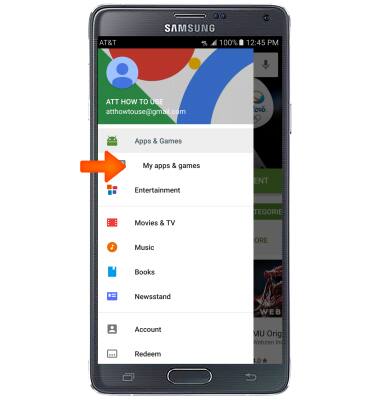
- Toca My apps & games.
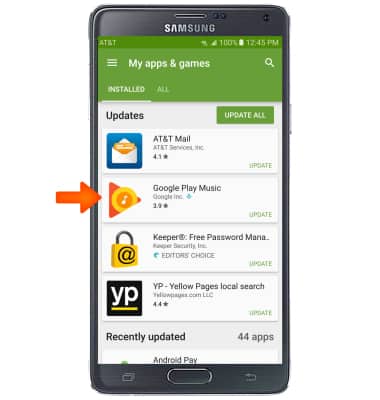
- Toca la aplicación deseada marcada con UPDATE.

- Toca UPDATE.
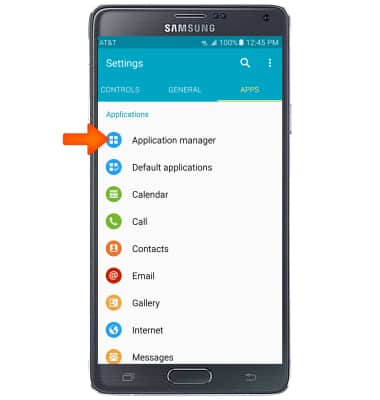
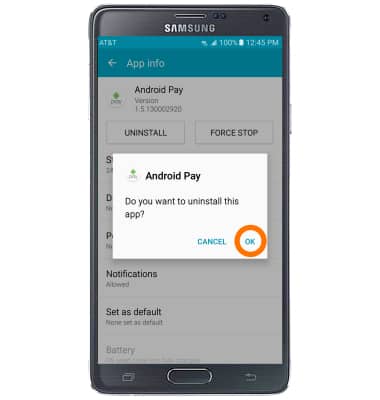
- Para desinstalar una aplicación, desde el menú Settings, toca Application manager.
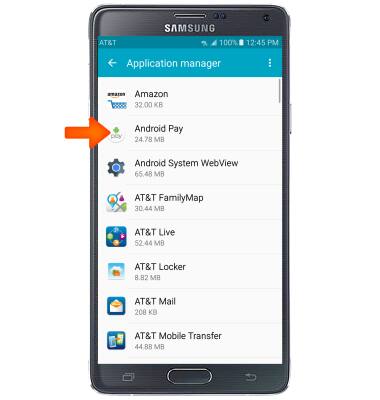
- Toca la aplicación deseada.
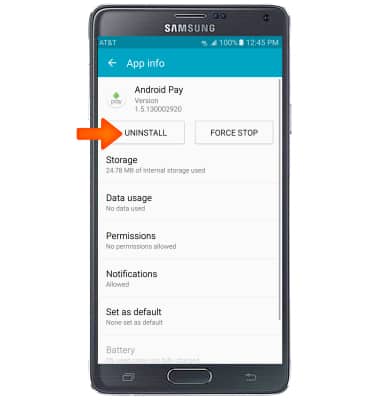
- Toca UNINSTALL.
Importante: No se pueden desinstalar todas las aplicaciones; algunas solo se pueden desactivar.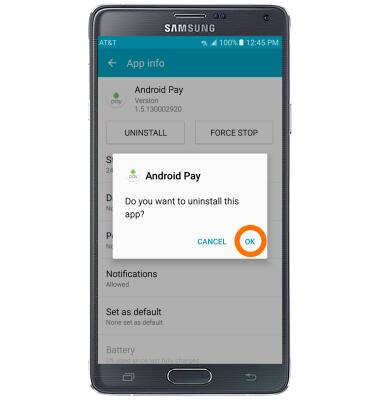
- Toca OK.
Importante: Para reinstalar una aplicación, ve hasta la Play Store > toca aplicación deseada > toca Install.