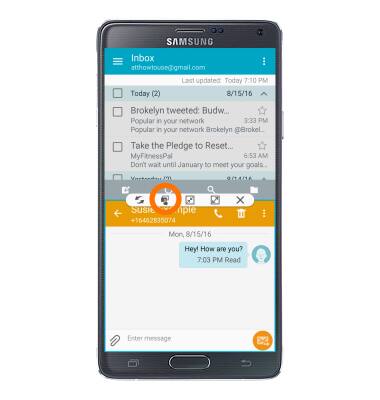
Multi window
Multi window
Completa tareas múltiples en una pantalla; toma notas mientras miras un video o busca por Internet y mira tus mensajes de correo electrónico simultáneamente.
INSTRUCCIONES E INFORMACIÓN
- La funcionalidad Multi Window permite dividir la pantalla para que puedas usar dos aplicaciones al mismo tiempo.
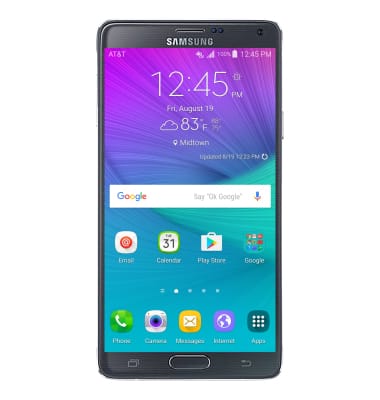
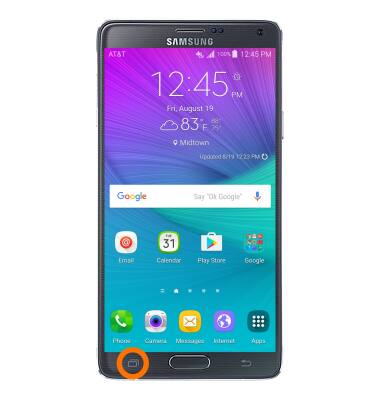
- Para encender Multi Window, desde cualquier pantalla mantén oprimida la tecla Back.
- Toca la aplicación deseada en la bandeja para abrirla como una ventana emergente.
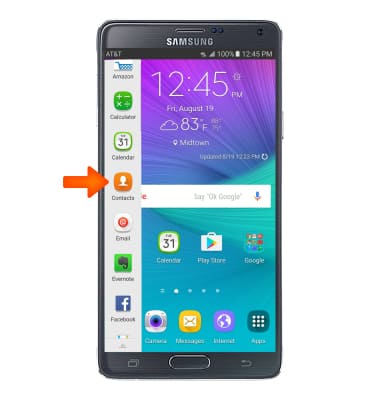
- Para utilizar la aplicación en Multi view, arrastra la aplicación deseada desde la bandeja hasta la ventana principal.
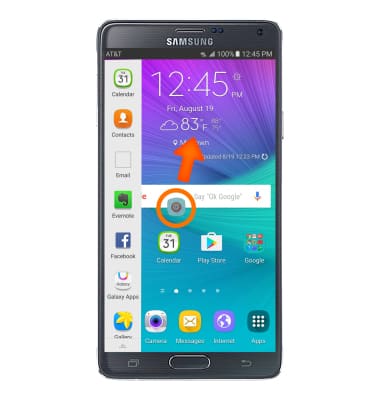
- Arrastra la segunda aplicación deseada hasta la mitad superior o inferior de la pantalla.
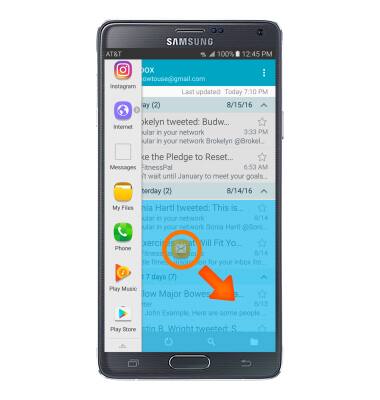
- Aparecerá el ícono Window options. Puedes ajustar cuánto espacio ocupará cada aplicación con este ícono. Toca el ícono Window options y arrástralo hacia arriba o hacia abajo para ajustar los límites.
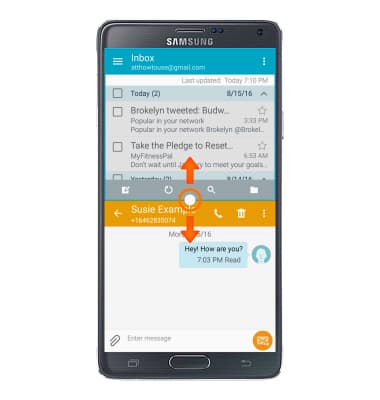
- Para cambiar las posiciones de la ventana, toca el ícono Window options.
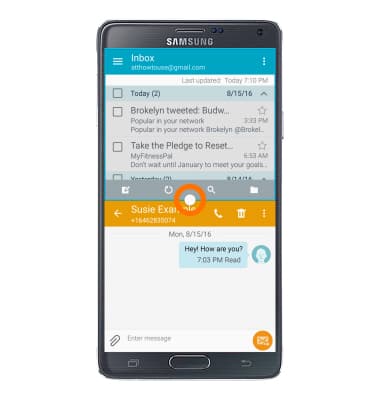
- Toca el ícono swap.
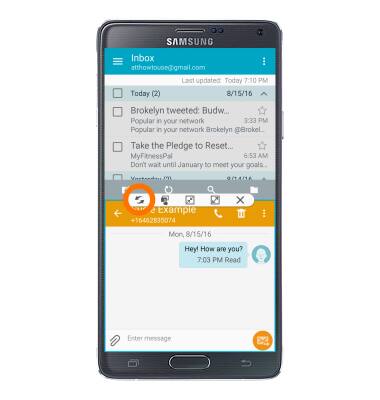
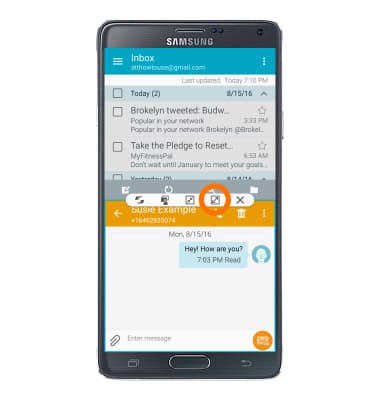
- Para agrandar la ventana inferior a pantalla completa, desde el ícono Window options, toca el ícono Full screen.
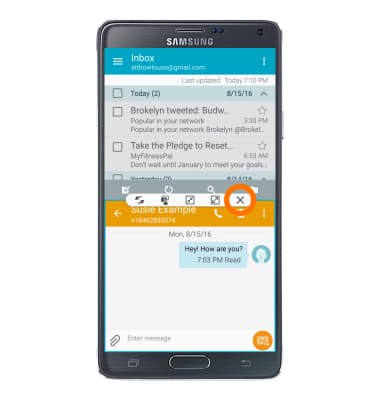
- Para cerrar la ventana inferior, desde el ícono Window options, toca el ícono X.
- Para compartir de una ventana a otra, toca el ícono Share. Arrastra y suelta como lo desees.